Showing posts with label Tutorial SPSS. Show all posts
Tutorial Input , Save, Dan Analisis Data SPSS

Tutorial Input , Save, Dan Analisis Data SPSS

March 08, 2018
Pada tutorial ini dijelaskan dasar cara memasukkan data dan mengolah data dengan SPSS. Untuk memasukkan data ke SPSS dapat dilakukan secara langsung melalui data view dan variable view. Kemudian akan disimpan dalam format .sav dan .spv (Viewer File).

Contoh:
Nilai ujian statistika dasar mahasiswa suatu kelas adalah 75 87 67 78 89 76 77 88 66 76

A. Cara Memasukkan atau Input Data dengan SPSS

Berikut langkah-langkah sederhana/dasar untuk melakukan input data dengan SPSS,
  1. Buka aplikasi SPSS
    Kik All Programs › IBM SPSS Statistics › IBM SPSS Statistics 23. Lokasi shortcut disesuaikan dengan versi SPSS yang terinstall di komputer (versi lain tidah jauh berbeda).
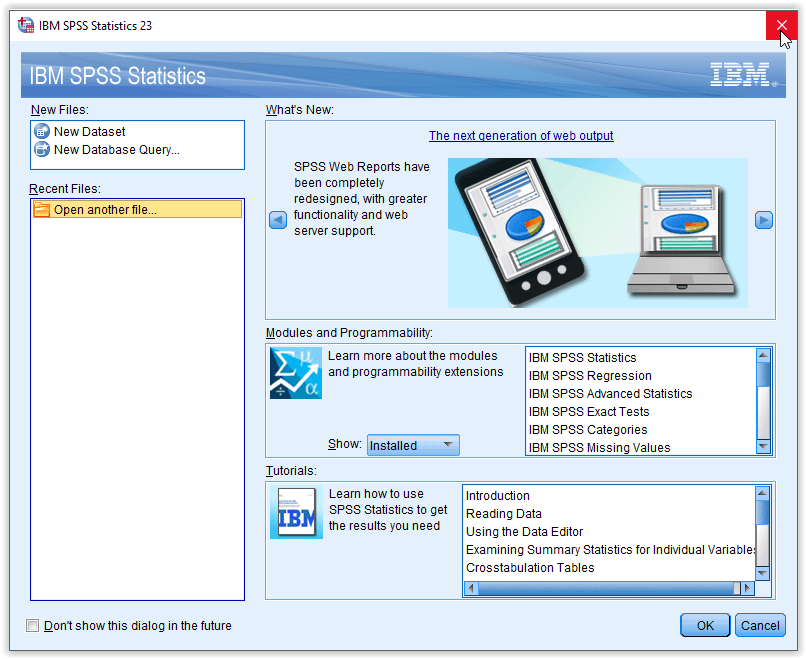
  2. Close dialog Files, karena akan dilakukan analisis data sederhana
    Untuk menutup klik (X) pada pojok kiri dialog Files seperti berikut,
    Close dialog file
  3. Data View: input data melalui lembar kerja dengan tab Data View
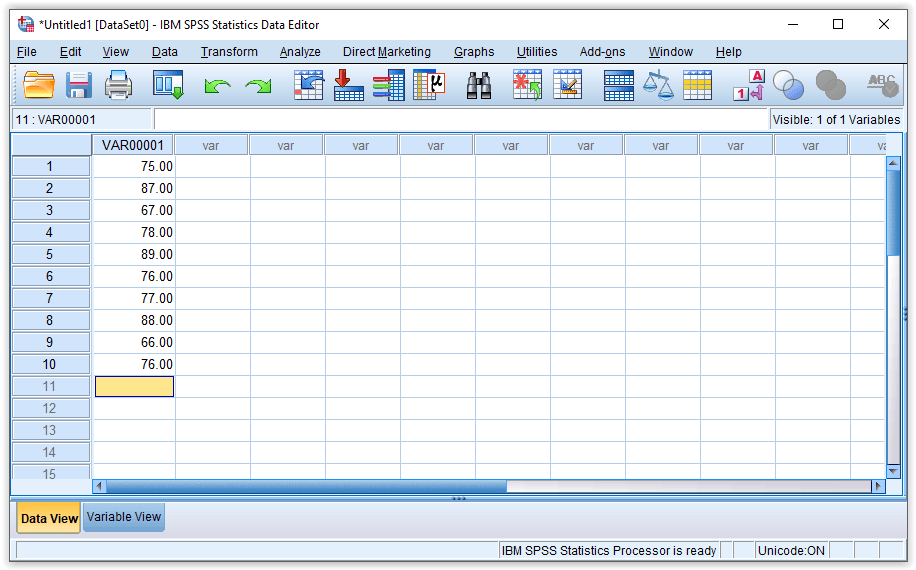
    Data View adalah tampilan lembar kerja SPSS untuk menampilkan isi dari input data. Data yang dimasukkan diinput secara vertikal. Berikut ilustrasinya,
    data view SPSS
    Perangkat lunak SPSS akan membuat variabel baru dengan VAR00001
  4. Variable View: mengedit dan melihat variabel data pada lembar kerja
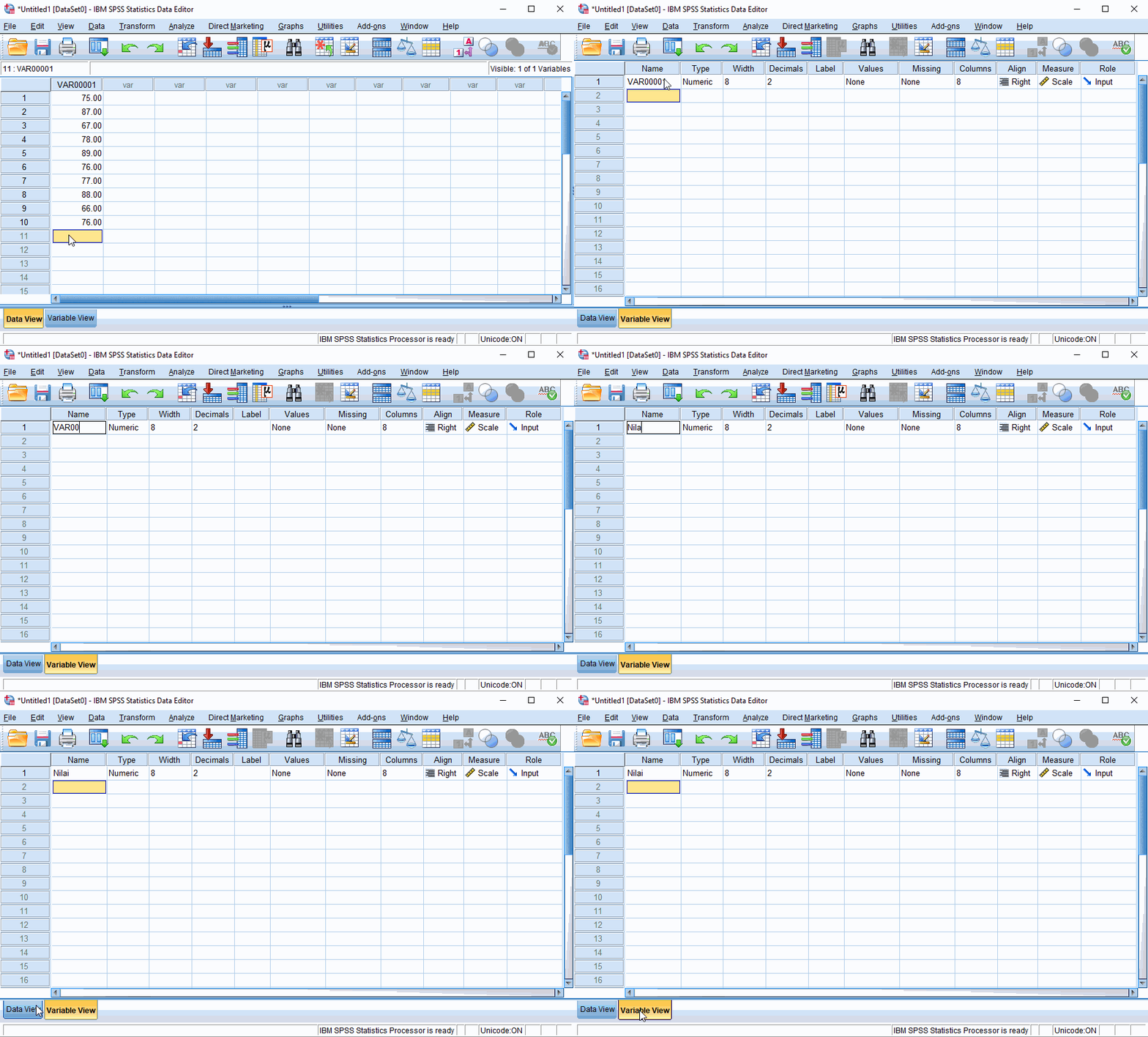
    Anda dapat mengedit Variable View untuk merubah nama variabel, tampilan data, type data, panjang tampilan data. Berikut merubah nama variabel,
    Variable View SPSS
    Variabel terbentuk menggunakan tipe data (measurement) scale.

  5. Save: Menyimpan data yang telah diinput
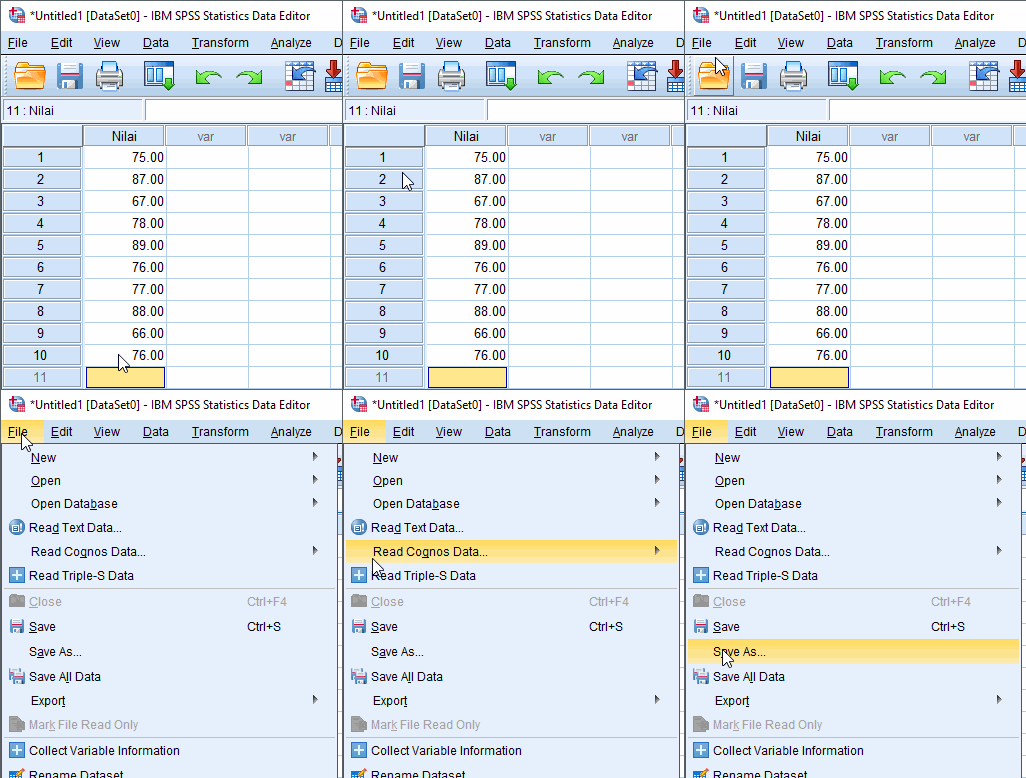
    Setelah memastikan data terinput benar. Anda dapat menyimpan lembar kerja SPSS dengan klik menu File › Save. Atau menggunakan shortcut keyboard Ctrl+S,
    menyimpan file spss
  6. Pilih direktori penyimpanan dan simpan file data dengan nama
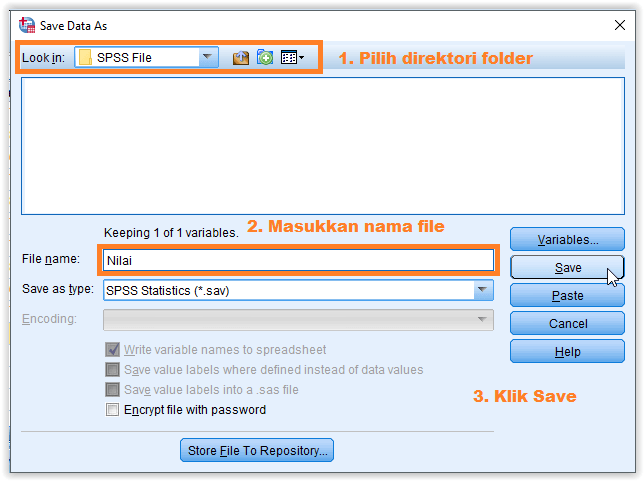
    Jendela Save Data As akan terbuka untuk menyimpan file data yang telah diinput. Pilih direktori penyimpanan dan simpan file seperti ilustrasi berikut,
    Save As SPSS
    Klik Save
  7. File tersimpan
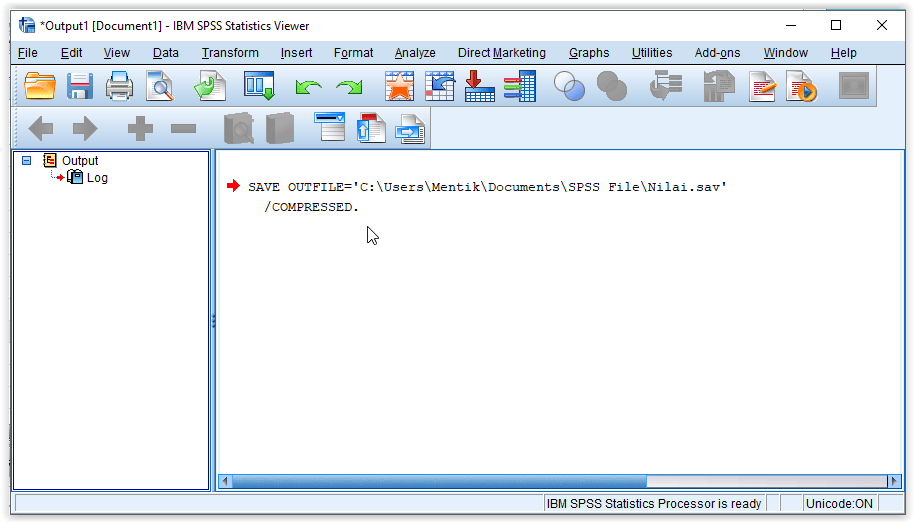
    File berhasil disimpan ditandai dengan keluaran berupa jendela output yang menampilkan lokasi penyimpanan, nama file, dan format file yang digunakan. (SAVE OUTFILE)
    uotput file
    Anda dapat menutup kedua jendela jika tidak melakukan pekerjaan lainnya.

B. Cara Membuka File SPSS .sav yang Tersimpan

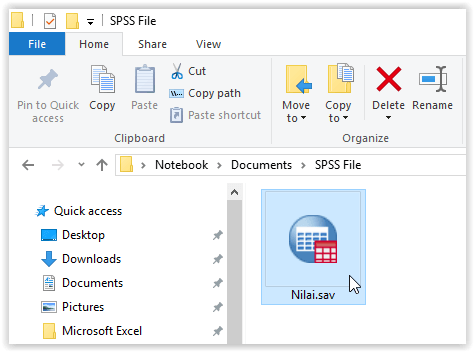
Anda dapat membuka file SPSS dengan format .sav secara langsung untuk mempercepat pekerjaan. Cari file .sav yang tadi tersimpan di direktori anda dan klik 2x file tersebut.
Lokasi penyimpanan file SPSS
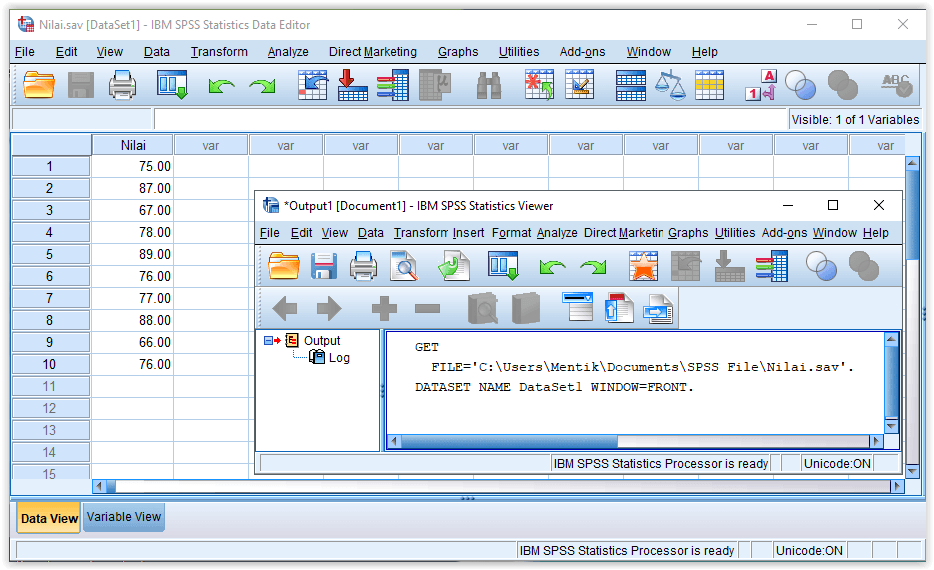
File Nilai.sav akan terbuka disertai dengan output log GET seperti ilustrasi dibawah,
Membuka file SPSS

C. Cara Mengolah Data dengan SPSS

Untuk mengolah data sederhana menggunakan SPSS dapat digunakan menu Analyze. Misalkan akan dicari statistika deskriptif dari nilai mahasiswa tersebut.
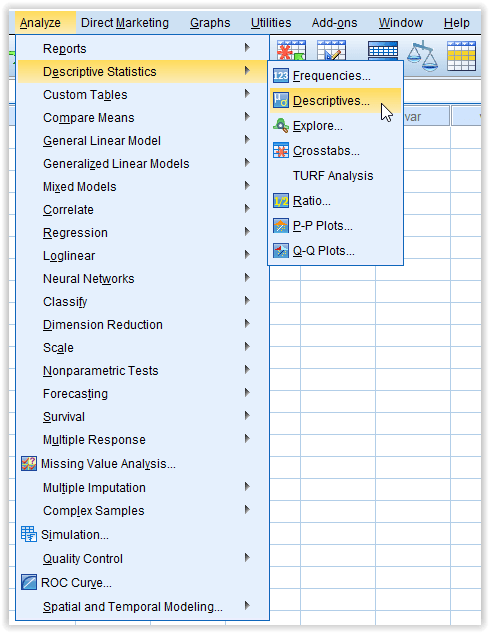
  1. Klik Analyze > Descriptive Statistics › Descriptives…
    Analyze
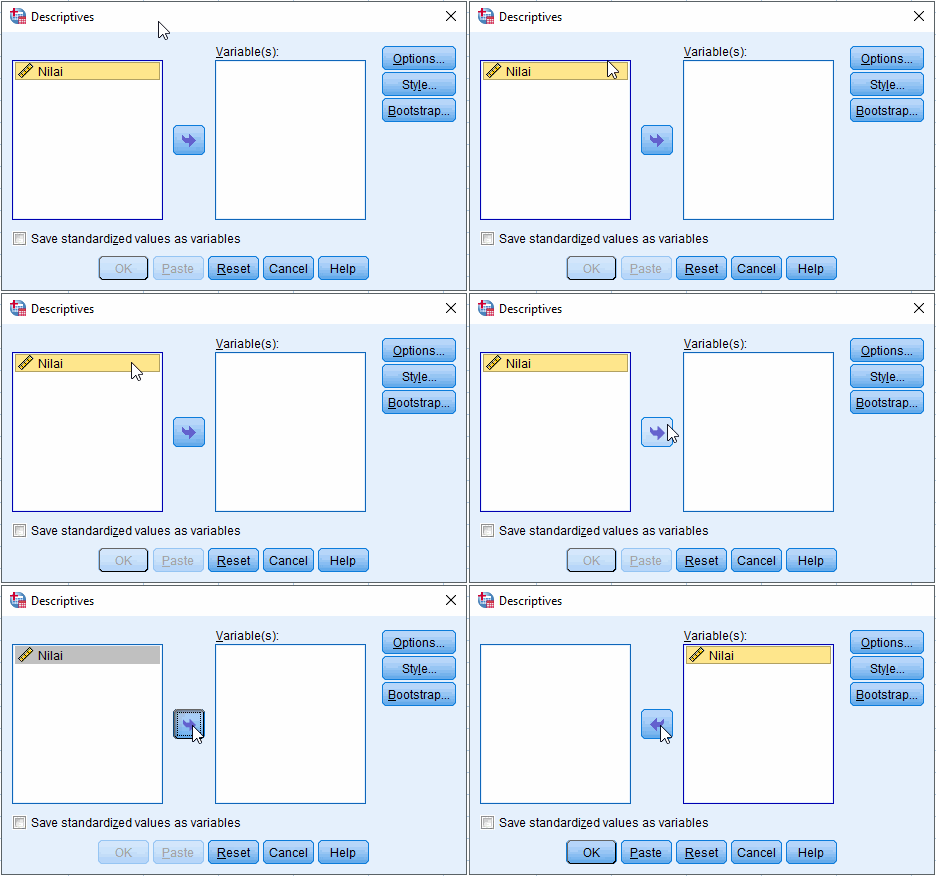
  2. Pilih variabel yang akan dianalisis
    Sorot nama variabel di kolom kiri dan klik tombol move variabel, sehingga nama variabel terlihat di kolom sebelah kanan Variable(s). Seperti berikut,
    Memilih variabel
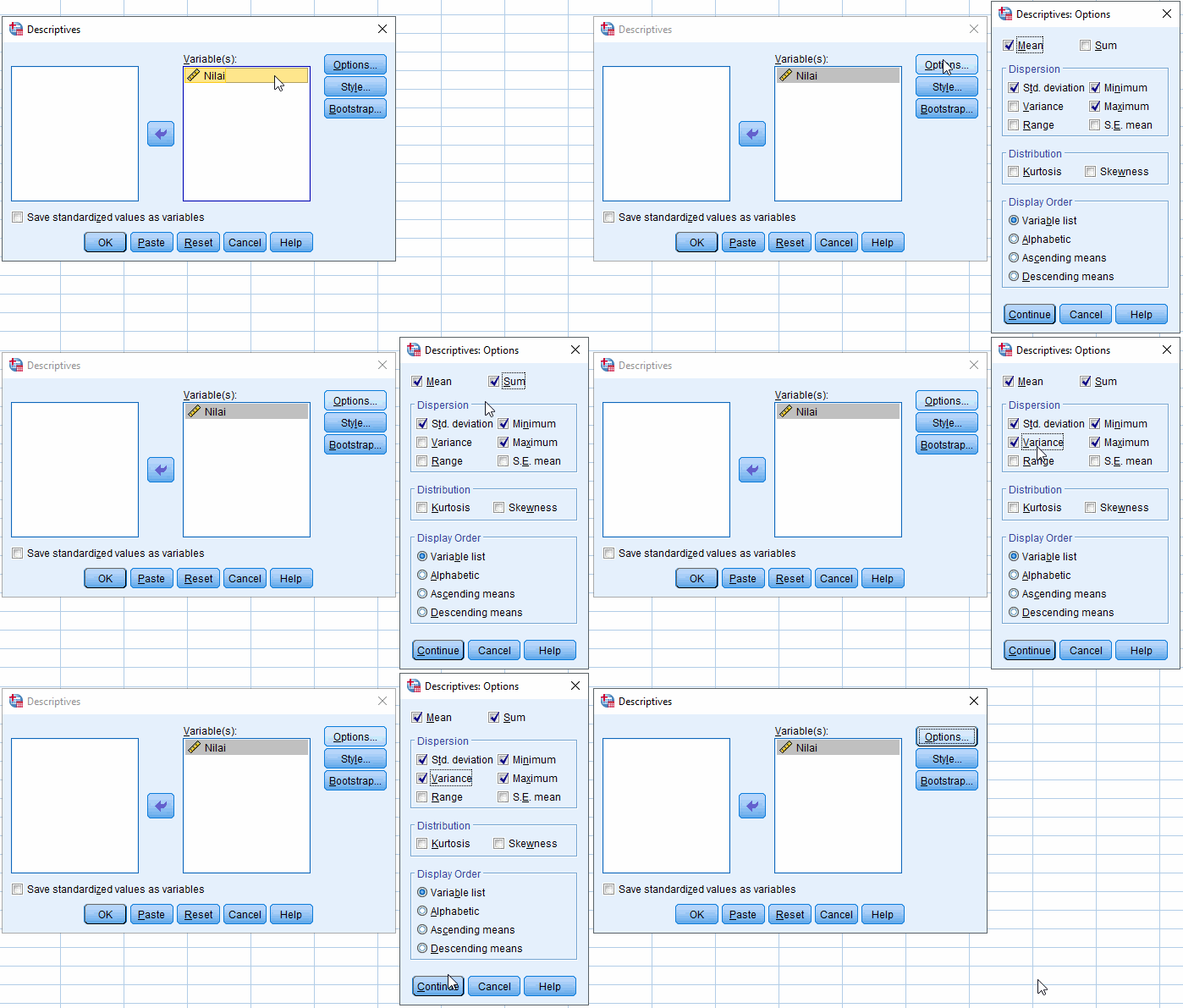
  3. Klik Options… untuk memilih analisis statistika deskriptif yang akan dihitung
    Memilih analisis statistika deskriptif
    Misalkan dipilih mean (rataan hitung), sum, std. deviation (standar deviasi), variance (variansi), minimum, dan maximum. Klik Continue.
  4. Klik OK pada jendela Descriptives
  5. Hasil analisis ditampilkan pada jendela Output
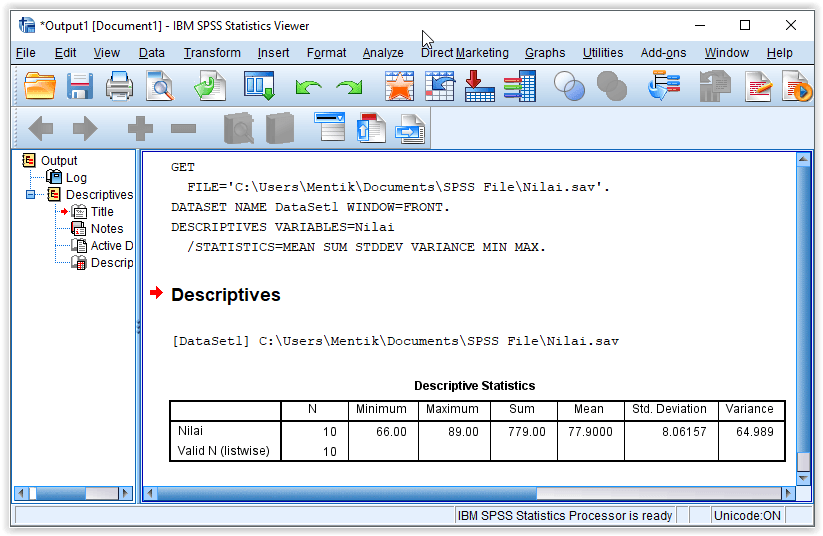
    hasil analisis data
Terlihat hasil analisis data pada variabel Nilai adalah dengan jumlah data 10 (N), nilai minimum 66, maksimum 89, total nilai 779 (Sum), rata-rata 77.9 (Mean), standar deviasi 8.06157 (Std. Deviation) dan variansi 64.989 (Variance).
Anda dapat menyorot ouput dan menyalin ke perangkat lunak pengolah kata seperti Microsoft Word.

D. Menyimpan Output Files .spv

Anda dapat menyimpan output files dengan format .spv untuk mempercepat pengulangan eksekusi.
  1. Sorot jendela output
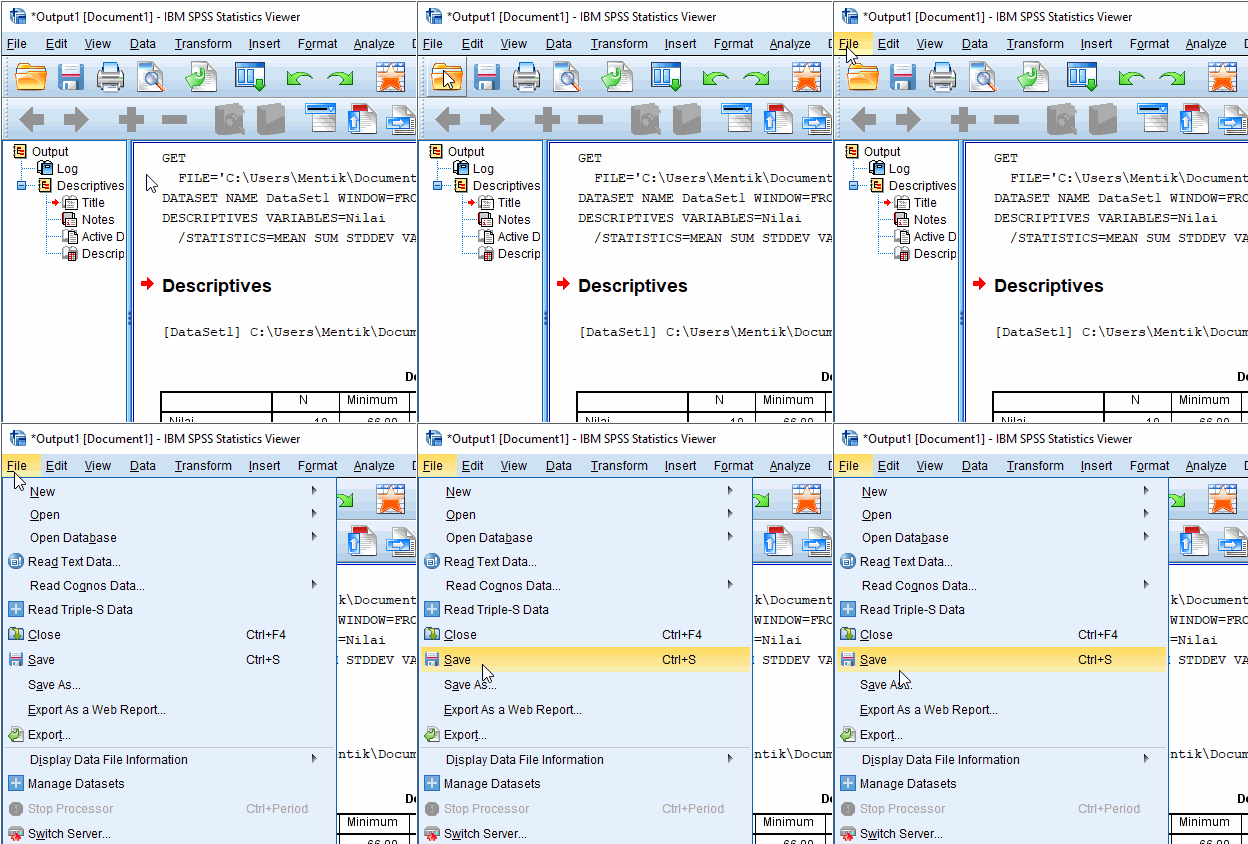
  2. Klik File › Save atau Ctrl+S
    save output
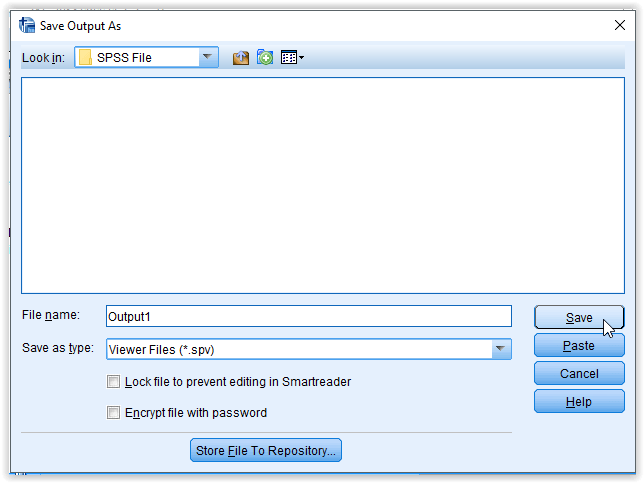
  3. Pilih direktori penyimpanan dan simpan output dengan nama
    menyimpan output files
    Klik Save
  4. Output file tersimpan dengan format .spv (Viewer File)


Sekian artikel Cara Memasukkan dan Mengolah Data dengan SPSS.
Tutorial Nominal Ordinal Scale

Tutorial Nominal Ordinal Scale

March 07, 2018
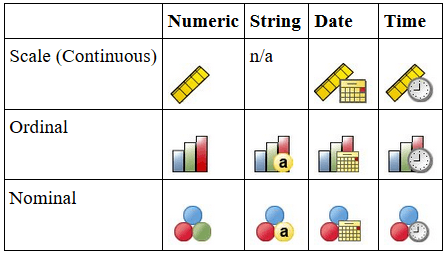
Measure adalah sebutan tipe variabel yang terdapat pada SPSS. Terdapat 3 tipe variabel pada SPSS yaitu scale, nominal, dan ordinal. Sebelum melakukan analisis data lebih lanjut, kita sebaiknya menentukan jenis tipe variabel masing-masing variabel yang dimasukkan. Ketiga tipe variabel tersebut memberikan jenis nilai serta informasi analisis yang berbeda. Berikut pengertian dan perbedaan scale nominal dan ordinal pada SPSS.
nominal ordinal dan scale pada SPSS
Penentuan measure adalah hal dasar yang sangat penting untuk diketahui saat bekerja dengan menggunakan SPSS. Misalnya kita tidak boleh membuat variabel nominal untuk melakukan perhitungan nilai rata-rata dan standar deviasi.
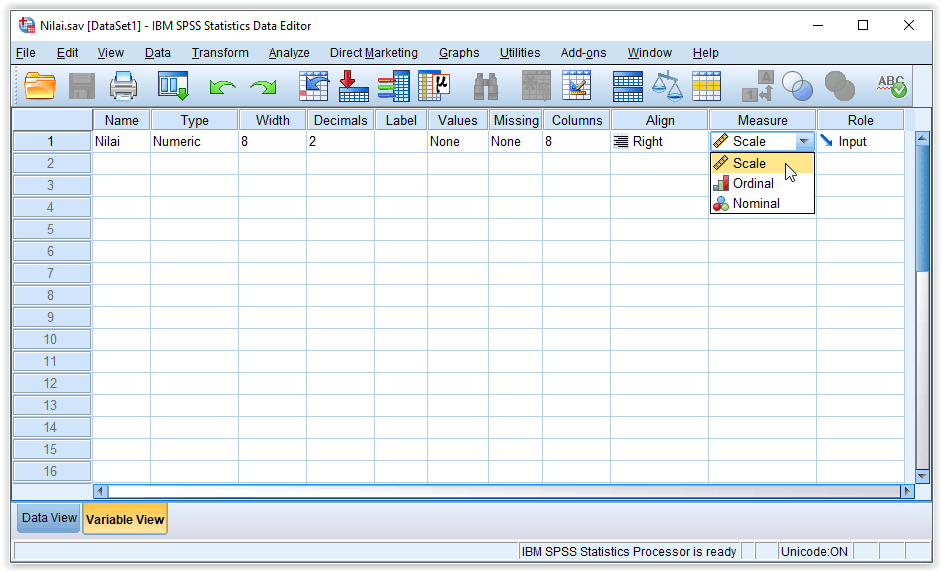
Pilihan untuk merubah tipe variabel suatu variabel terdapat pada Variable View lembar kerja SPSS. Berikut ilustrasinya,
Pilihan untuk merubah tipe variabel SPSS

A. Variabel Nominal pada SPSS

Variabel nominal adalah tipe variabel yang merepresentasikan suatu nilai numerik sebagai label dari variabel tersebut. Variabel nominal tidak digunakan untuk melakukan perhitungan data secara matematika seperti penjumlahan, pengurangan, dan lain sebagainya. Secara fundamental variabel jenis ini digunakan untuk menghitung banyaknya data. Hal ini sangat mempengaruhi analisis data tingkat lanjut. Beberapa contoh penggunaan nominal level saat membuat variabel dengan menggunakan SPSS adalah sebagai berikut,
  1. Variabel jenis kelamin
  2. Variabel nama perusahaan
  3. Variabel nama universitas
  4. Variabel nama instansi
  5. Variabel nama merek smartphone
  6. Variabel nama kabupaten

B. Variabel Ordinal pada SPSS

Variabel ordinal adalah tipe variabel yang sering disebut sebagai ranked data atau data dengan peringkat. Data dalam bentuk ordinal level dikategorikan berdasarkan kuantitas dan kualitasnya. Beberapa contoh penggunaan ordinal level adalah sebagai berikut,
  1. Variabel tingkatan pendidikan (TK, SD, SMP, SMA, dan PT)
  2. Variabel tingkatan organisasi (anggota, koordinator, inti, wakil ketua dan ketua)
  3. Variabel tingkat umur (balita, anak-anak, remaja, dewasa, dan manula)
  4. Variabel tingkat suhu (dingin, hangat, dan panas)
  5. Variabel tingkat harga suatu produk (murah, sedang, dan mahal)
  6. Variabel rasa makanan (tidak enak, enak, dan sangat enak)

C. Variabel Scale pada SPSS

Variabel scale adalah tipe variabel yang digunakan untuk melakukan perhitungan data terhadap variabel angka seperti meghitung nilai statistika deskriptif. SPSS secara fundamental akan mendefinisikan data secara otomatis sebagai variabel dengan tingkat interval atau tingkat rasio. SPSS tidak mengharuskan pengguna membedakan data scale secara manual, apakah termasuk data dengan tingkat interval atau tingkat rasio. Beberapa contoh penggunaan variabel scale adalah sebagai berikut,
  1. Variabel tinggi badan siswa
  2. Variabel nilai suatu ujian
  3. Variabel harga beras
  4. Variabel banyak pengunjung suatu objek wisata
  5. Variabel nilai tukar suatu mata uang
  6. Variabel berat badan siswa


Sekian artikel Pengertian Measure: Perbedaan Scale Nominal dan Ordinal pada SPSS.
Maksud Variabel View Pada SPSS

Maksud Variabel View Pada SPSS

March 07, 2018
Variable View pada SPSS adalah tampilan lembar kerja SPSS untuk melakukan manajemen variabel terkait membuat dan mengedit variabel. Seluruh variabel pada SPSS dapat dilihat melalui Variable View. Terdapat opsi name, type (tipe variabel), width, decimals, label, values, missing, columns, align, meAsure, dan role pada Variabel View. Variabel dalam SPSS adalah objek penelitian yang terukur yang sejumlah data dapat berupa data nominal, ordinal, atau scale. Sebelum membuat variabel, sebaiknya pengguna memahami tipe data (measure) pada SPSS. Berikut cara membuat variabel pada SPSS,


A. Mendefinisikan Variabel Baru dengan Variable View pada SPSS

Hal pertama yang perlu dilakukan adalah mendefinisikan sebuah variabel baru. Berikut langkah-langkahnya,
Contoh:
Misalkan dalam suatu kuesioner terdapat 3 pertanyaan terkait identitas responden,
a. Berapa umur anda?
b. Apa gender anda?
c. Apa tingkat pendidikan yang telah anda selesaikan?
  1. Buka perangkat lunak SPSS
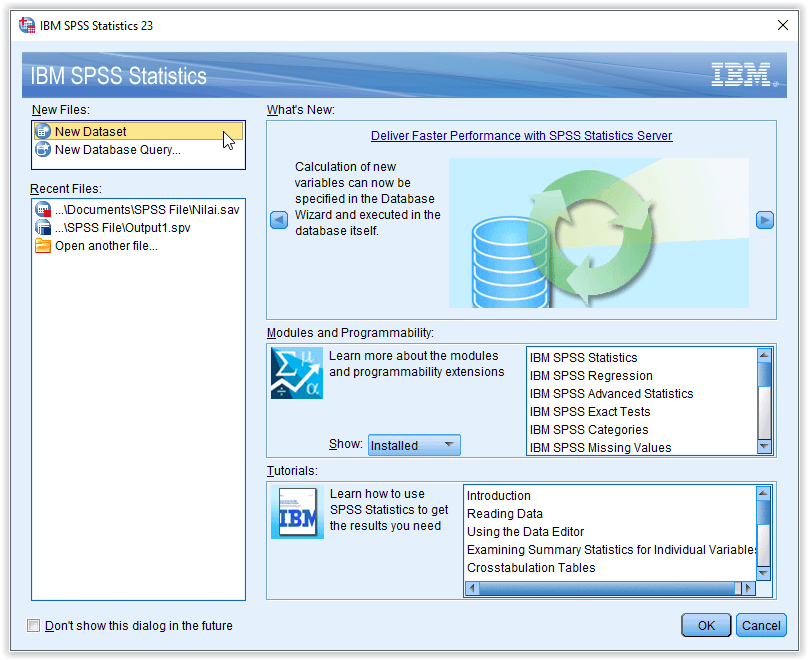
    Jika jendela dialog muncul, maka anda dapat membuat data set baru dengan klik New Dataset atau menutupnya
    New Dataset pada SPSS
  2. Arahkan lembar kerja ke Variable View
    Setelah lembar kerja SPSS terbuka. Anda dapat mengarahkan tampilan lembar kerja ke Variabel View seperti ilustrasi berikut,
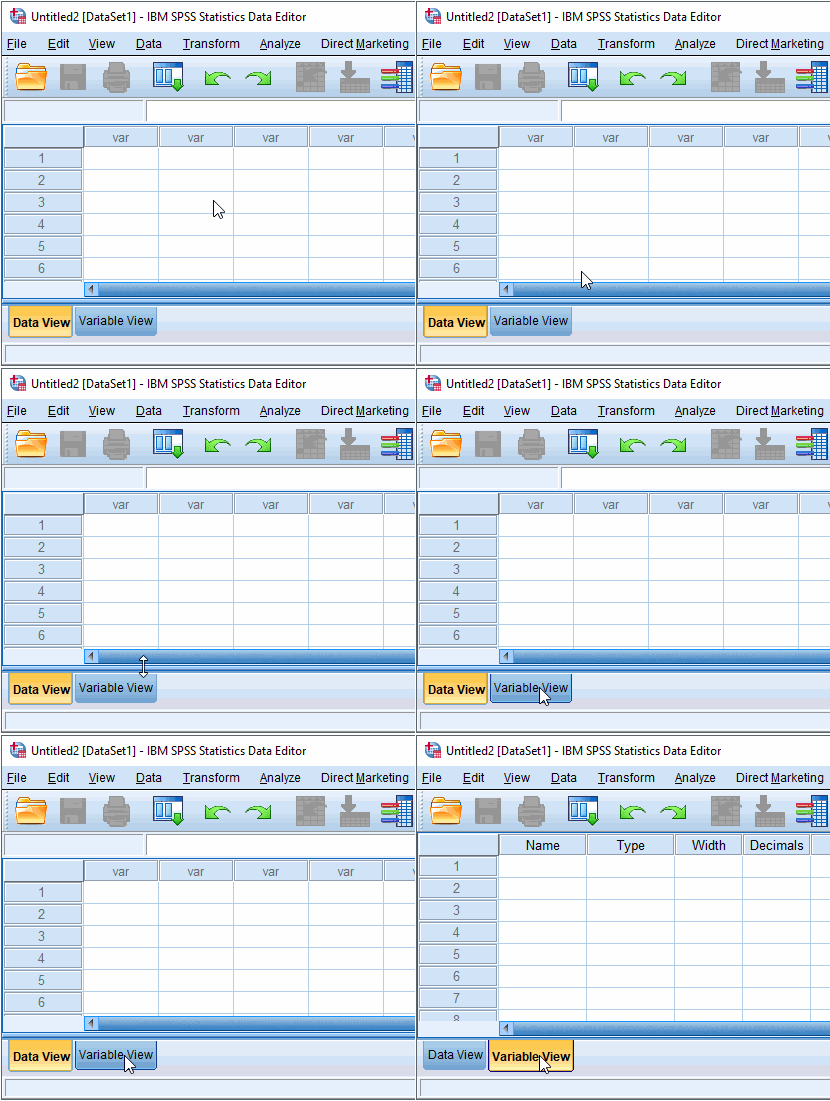
    mengubah tampilan ke variable view
  3. Menyisipkan Variabel Edit › Insert Variable
    Pada ilustrasi kali ini, akan dibuat 3 variabel yang nantinya setiap variabel didefinisikan sebagai nominal, ordinal, dan scale. Untuk mendefinisikan variabel baru klik lokasi penempatan variabel pada Variable View. Kemudian klik menu Edit › Insert Variable seperti ilustrasi berikut,
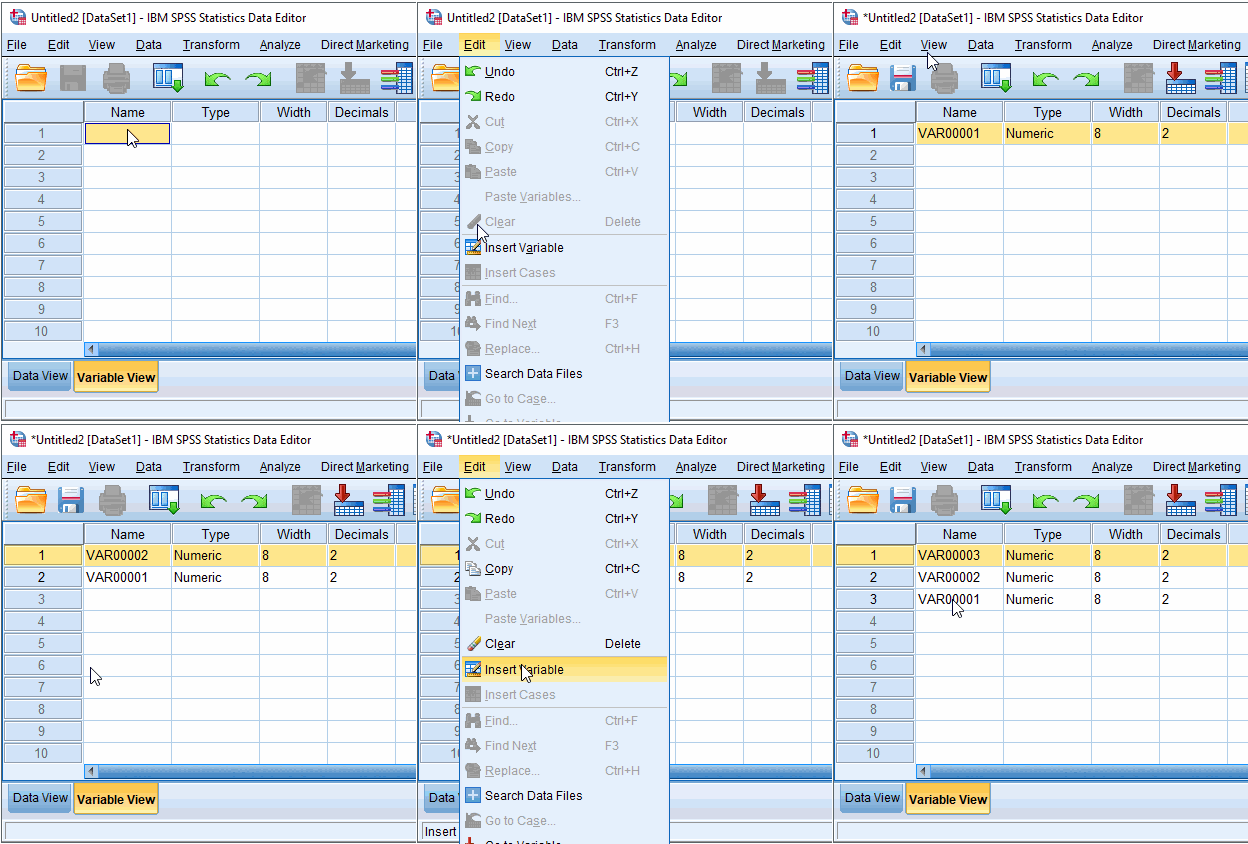
  4. Variabel telah didefinisikan
    Sampai di sini telah dibuat 3 variabel yang masing-masing mempunyai nama  VAR00001, VAR00002, dan VAR00003.
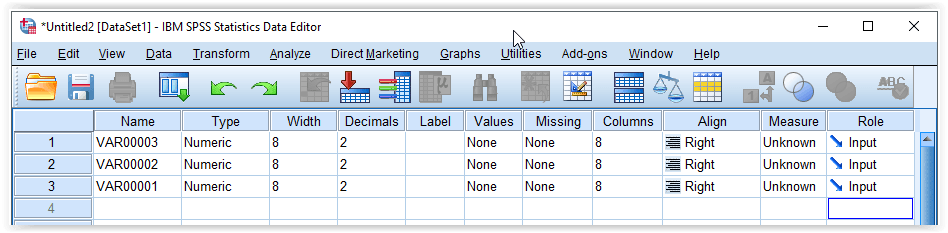
Terdapat 11 kolom variable properties yang sebaiknya anda lengkapi. Berikut penjelasan masing-masing opsi tersebut
KolomOpsiPenjelasan
NameMemberikan nama variabel, akan ditampilkan pada header Data View
TypeMenentukan tipe variabel
NumericData angka (default)
CommaData angka dengan pemisah .
DotData angka dengan pemisah ,
Scientific NotationData angka dengan tampilan notasi matematika
DateData tanggal
DollarData angka dengan tampilan dollar
Custom CurrencyData angka dengan tampilan mata uang tertentu
StringData teks
Restricted NumericHanya data angka diawali dengan angka 0 sesuai panjangnya
WidthMenentukan panjang data
DecimalsMenentukan panjang data desimal secara numerik
LabelMemberikan label yang akan ditampilkan pada jendela output
ValuesUmunya digunakan oleh data nominal dan ordinal untuk merepresentasikan suatu nilai numerik sebagai label
MissingUntuk penanganan data yang tidak ada (anda dapat mengosongkannya untuk analisis ditingkat pemula)
ColumnMenentukan panjang tampilan data pada Data View
AlignMenentukan align tampilan data
LeftRata kiri
RightRata kanan (default)
CenterRata tengah
MeasureMenentukan tipe data
NominalData nominal
OrdinalData tingkatan
ScaleData skala (default)
RoleDigunakan untuk menentukan peranan variabel dalam melakukan analisis data
InputVariabel independent (predictor/default)
TargetVariabel dependent (output)
NoneTanpa peranan
PartitionVariabel akan mempartisi data menjadi sampel terpisah
SplitDigunakan dengan IBM® SPSS® Modeler (bukan IBM® SPSS® Statistics)

B. Cara Membuat Variabel Scale pada SPSS

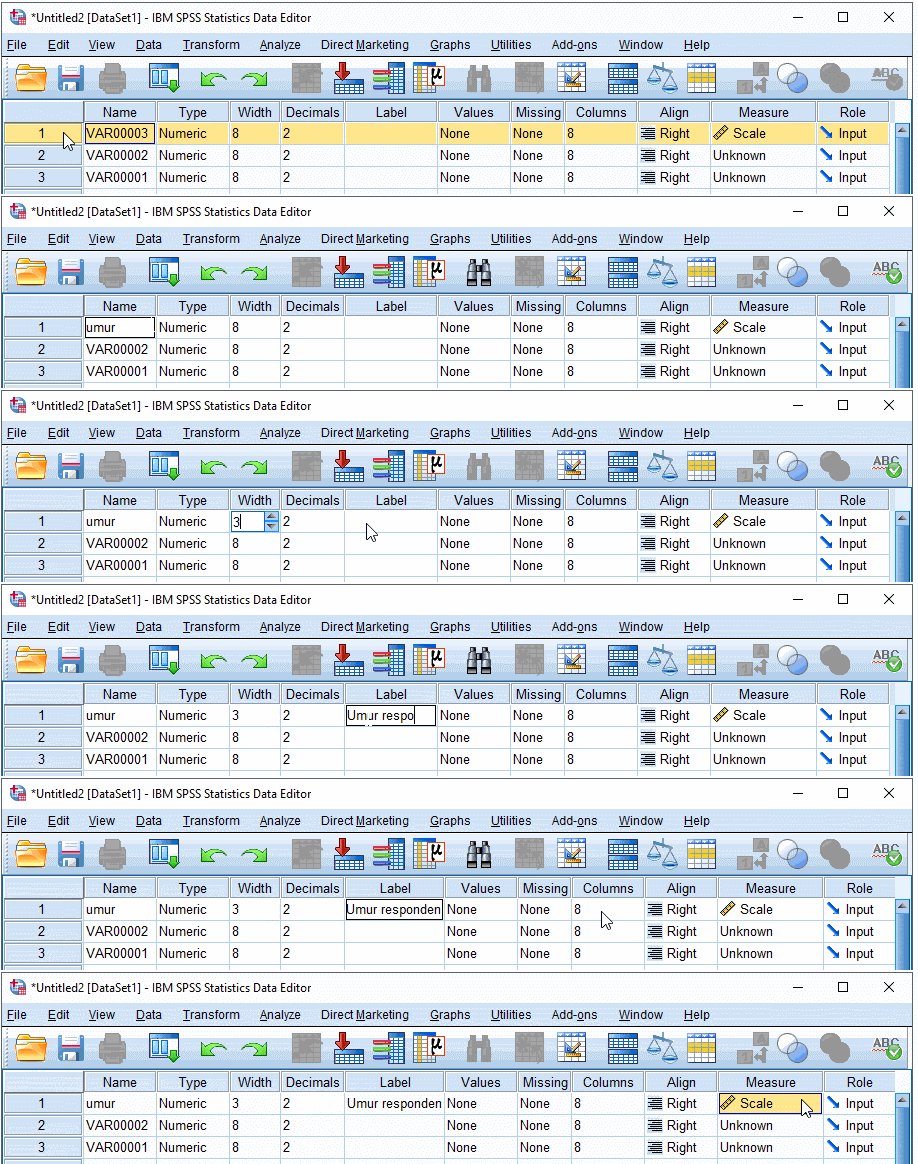
Pada contoh berikut kita akan membuat VAR00003 menjadi variabel scale dengan nama variabel umur. Variabel ini akan berisi data umur responden. Dapat kita ketahui data merupakan variabel independent dan menggunakan tipe data scale.
  1. Sorot VAR00003
  2. Melengkapi variable properties secara langsung melalui Variable View pada SPSS
    • Name : umur
    • Type : Numeric
    • Width : 3 (umur manusia maksimal hanya mencapai angka seratusan)
    • Decimals : 2 (umur cukup menggunakan 2 angka desimal)
    • Label : Umur Responden
    • Values : None
    • Missing : None
    • Column : 8 (default)
    • Align : Right (default)
    • Measure : Scale
    • Role : Input (Variabel independent)
  3. Data scale umur telah dibentuk

umur responden


C. Cara Membuat Variabel Nominal pada SPSS

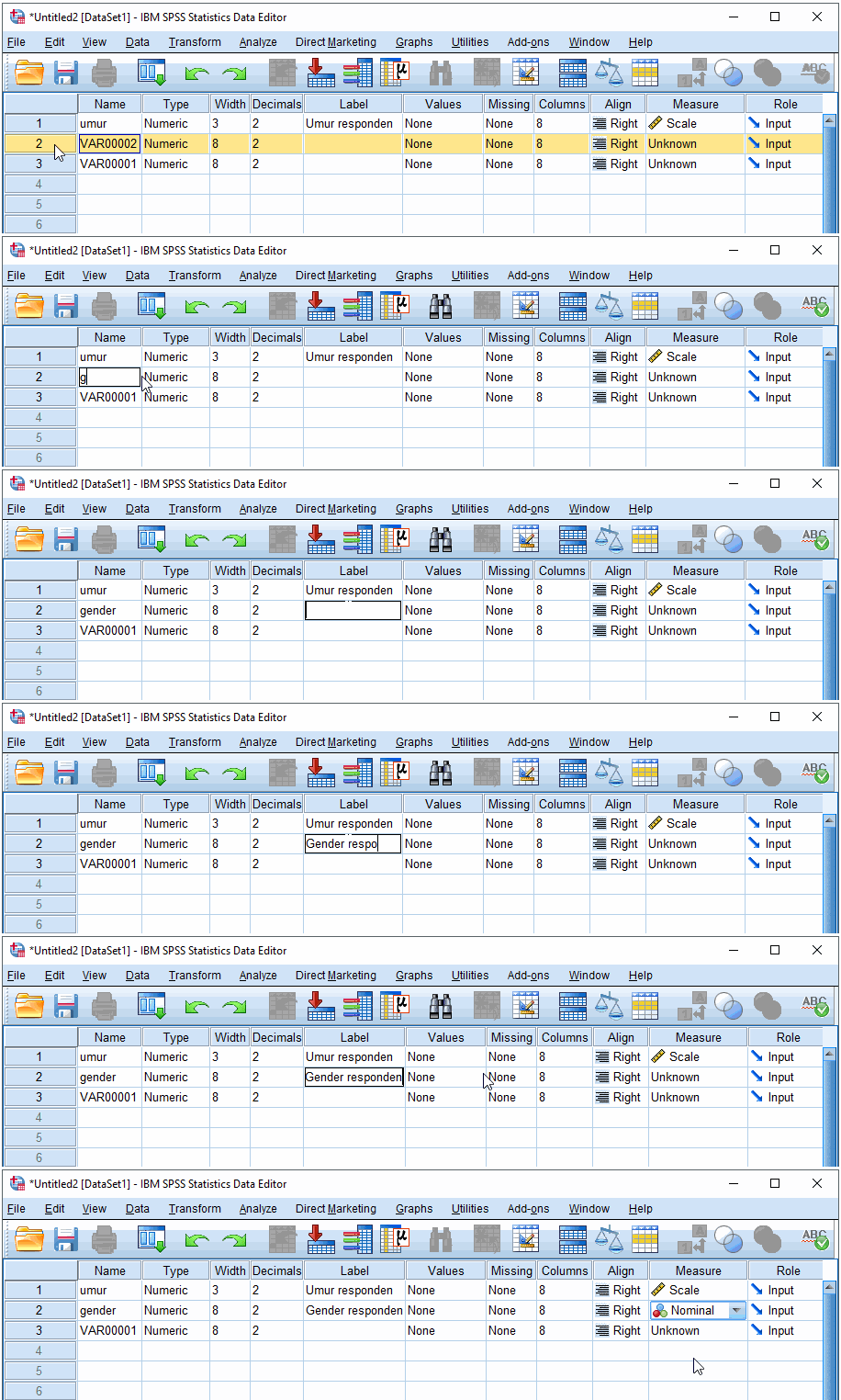
Berikut akan digunakan VAR00002 sebagai variabel nominal yang merepresentasikan gender pada kuesioner. Dapat diketahui data merupakan variabel independent dan mempunyai anggota laki-laki dan perempuan. Biasanya digunakan type variable string, namun untuk lebih memahaminya kita menggunakan type variable numeric.
  1. Sorot VAR00002
  2. Melengkapi variable properties secara langsung melalui Variable View pada SPSS
    • Name : gender
    • Type : Numeric
    • Width : 8 (default)
    • Decimals : 2 (default)
    • Label : Gender responden
    • Missing : None
    • Column : 8 (default)
    • Align : Right (default)
    • Measure : Nominal
    • Role : Input (Variabel independent)
    gender responden
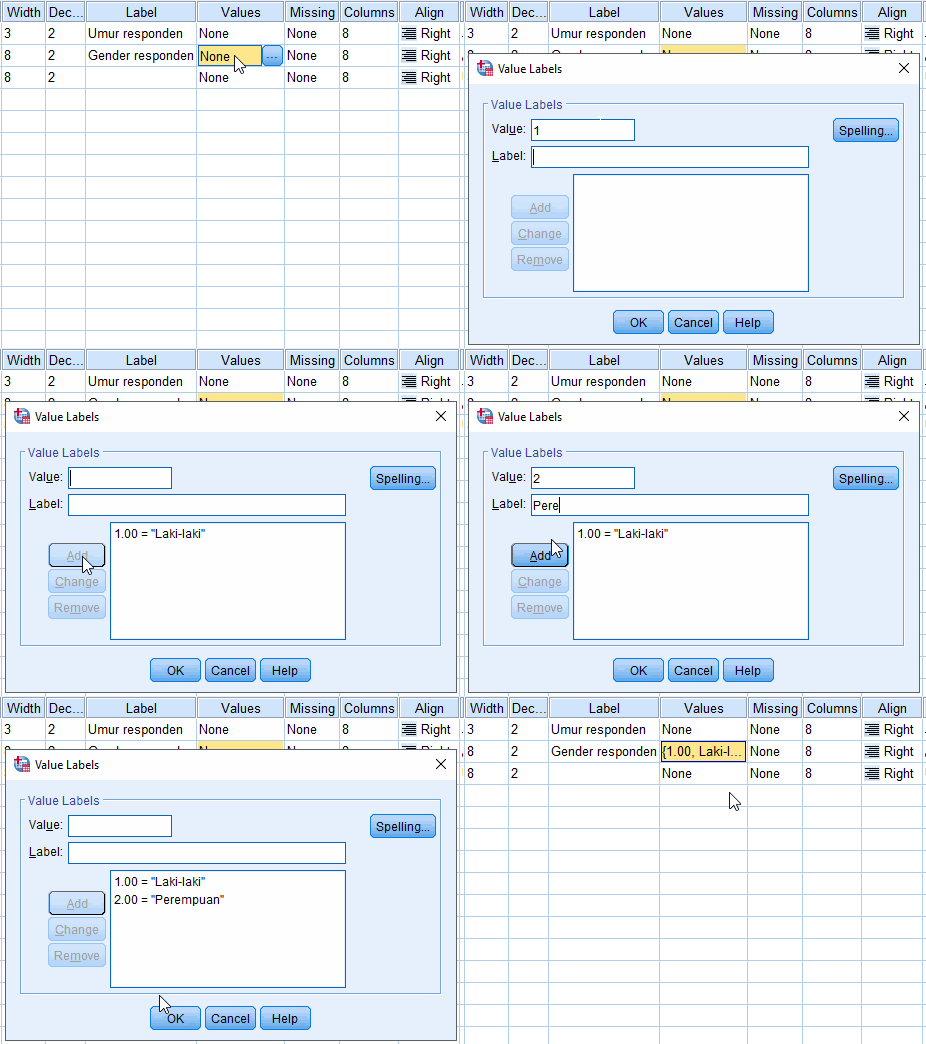
  3. Mendefinisikan Values
    Kolom values digunakan untuk mendefiniskan nilai-nilai numerik sebagai representasi label. Dapat diketahui Values yang terdapat pada variabel gender adalah laki-laki dan perempuan. Dapat kita definisikan nilai numerik 1 = Laki-laki dan 2 = Perempuan,
    1. Klik pada kolom Values di variabel gender
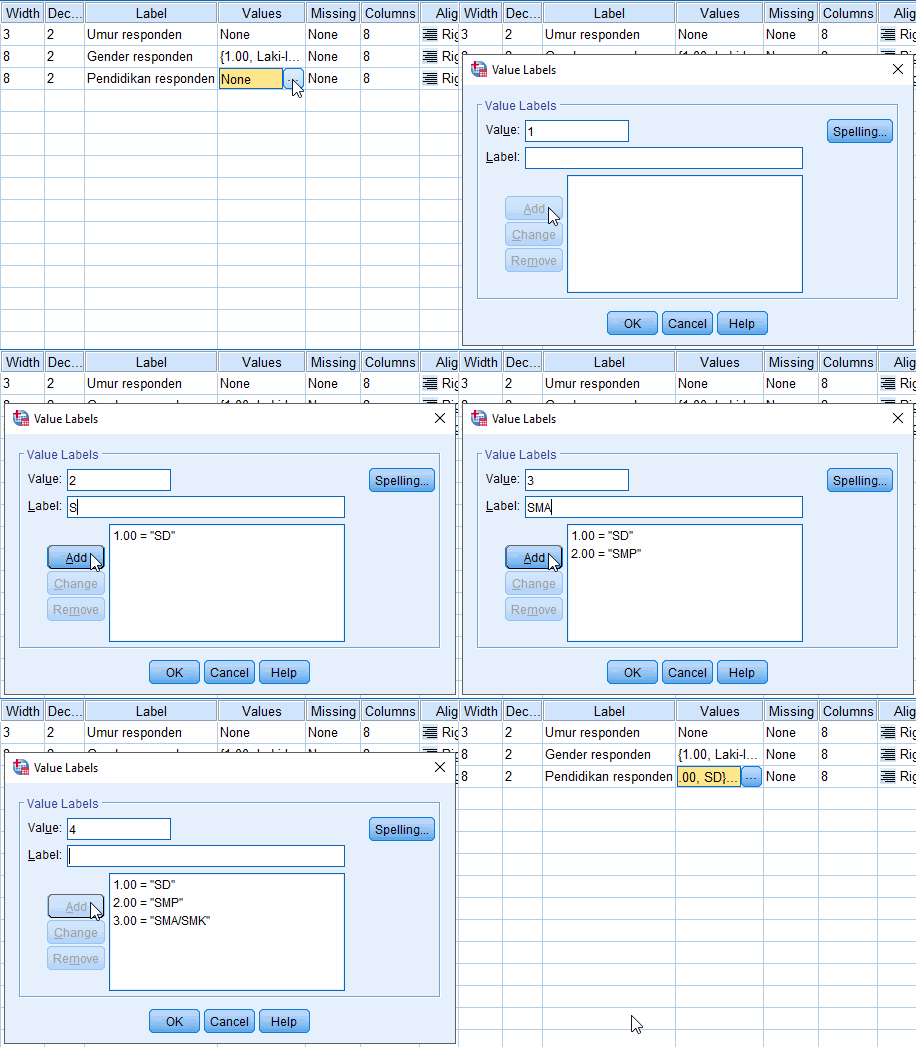
    2. Tambahkan masing-masing nilai numerik beserta labelnya, kemudian klik Add
    3. Klik OK
    Values pada data nominal
  4. Data nominal gender telah dibentuk
    Setelah itu kita dapat memasukkan data responden melalui Data View dengan melakukan input nilai numeriknya.

D. Cara Membuat Variabel Ordinal pada SPSS

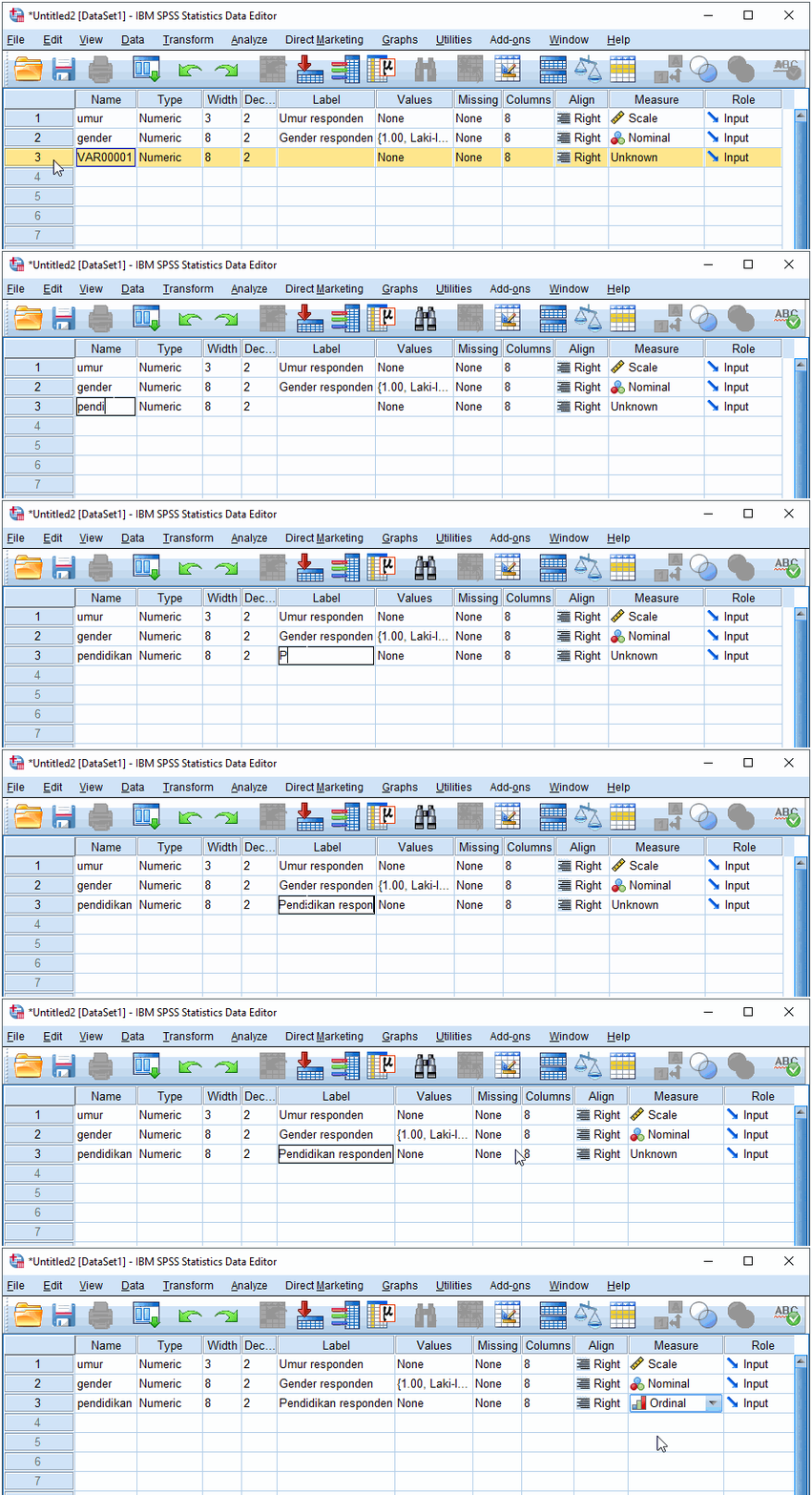
Berikut akan digunakan VAR00001 sebagai tipe data ordinal yang merepresentasikan tingkat pendidikan yang telah diselesaikan responden pada kuesioner. Dapat diketahui data merupakan variabel independent dan mempunyai anggota SD, SMP, SMA/SMK, dan PT.
  1. Sorot VAR00001
  2. Melengkapi variable properties secara langsung melalui Variable View pada SPSS
    • Name : pendidikan
    • Type : Numeric
    • Width : 8
    • Decimals : 2
    • Label : Pendidikan responden
    • Missing : None
    • Column : 8 (default)
    • Align : Right (default)
    • Measure : Ordinal
    • Role : Input (Variabel independent)
    pendidikan responden
  3. Mendefinisikan Values
    Dapat kita definisikan values berdasarkan tingkatannya dari rendah ke kecil. Misalkan 1 = SD, 2 = SMP, 3 = SMA/SMK, dan 4 = PT.
    1. Klik pada kolom Values di variabel pendidikan
    2. Tambahkan masing-masing nilai numerik beserta labelnya, kemudian klik Add
    3. Klik OK
    Values pada data ordinal
  4. Data ordinal pendidikan telah dibentuk
    Setelah itu kita dapat memasukkan data responden melalui Data View dengan melakukan input nilai numeriknya.

E. Cara Input Data pada SPSS

Untuk melakukan input data, arahkan lembar kerja SPSS ke tampilan Data View.
Misalkan kita akan memasukkan data responden ke-7 yaitu umur 18 tahun, jenis kelamin perempuan dan pendidikan yang diselesaikan SMA. Berikut ilustrasinya,
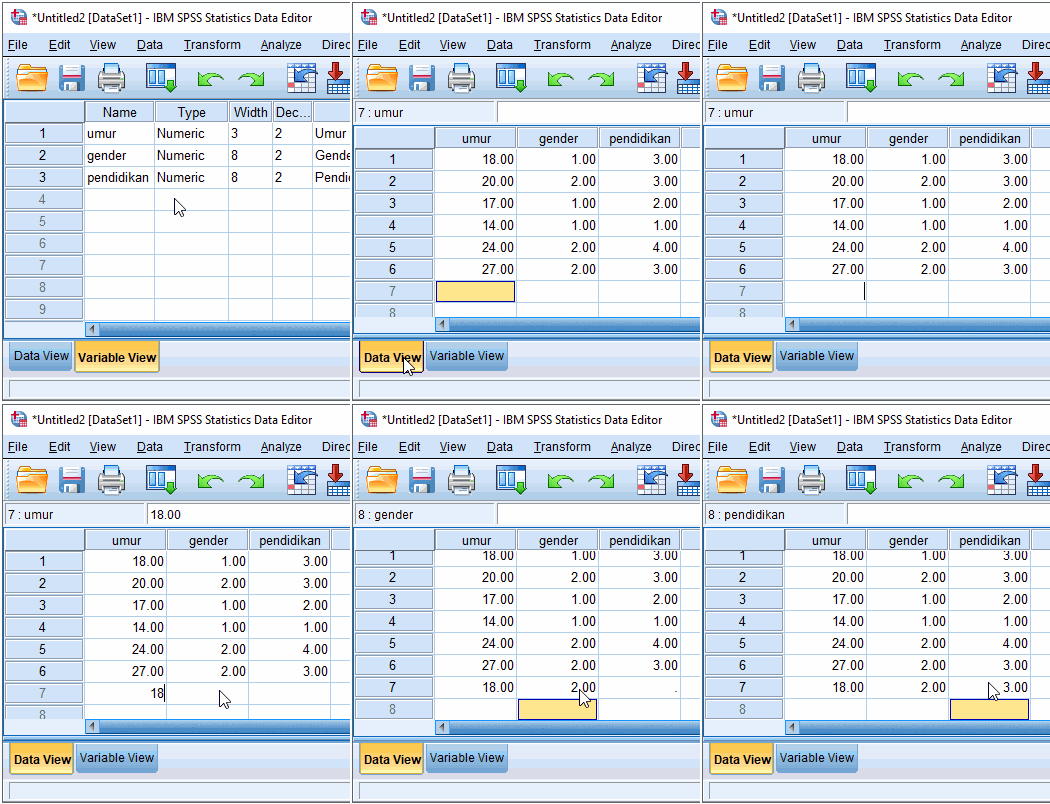
input data kuesiner dengan SPSS
Sehingga dapat kita input pada baris ke-7 di kolom umur 17, gender 2, dan pendidikan 3 bersesuain dengan values masing-masing variabel yang telah didefiniskan sebelumnya.

E. Analisis Frekuensi Data

Analisis sederhana yang dapat kita lakukan adalah frekuensi data.
    frekuensi data
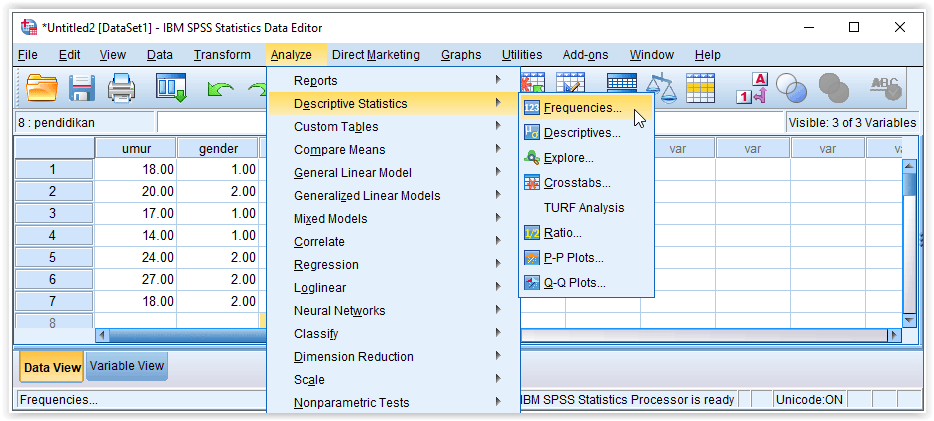
  1. Klik Analyze pada menu bar
  2. Pilih Descriptive Statistics › Frequencies…
  3. Pilih variabel yang akan dihitung pada kolom kanan
    Misalkan kita akan menghitung frekuensi variabel umur dan pendidikan responden yang terkumpul.
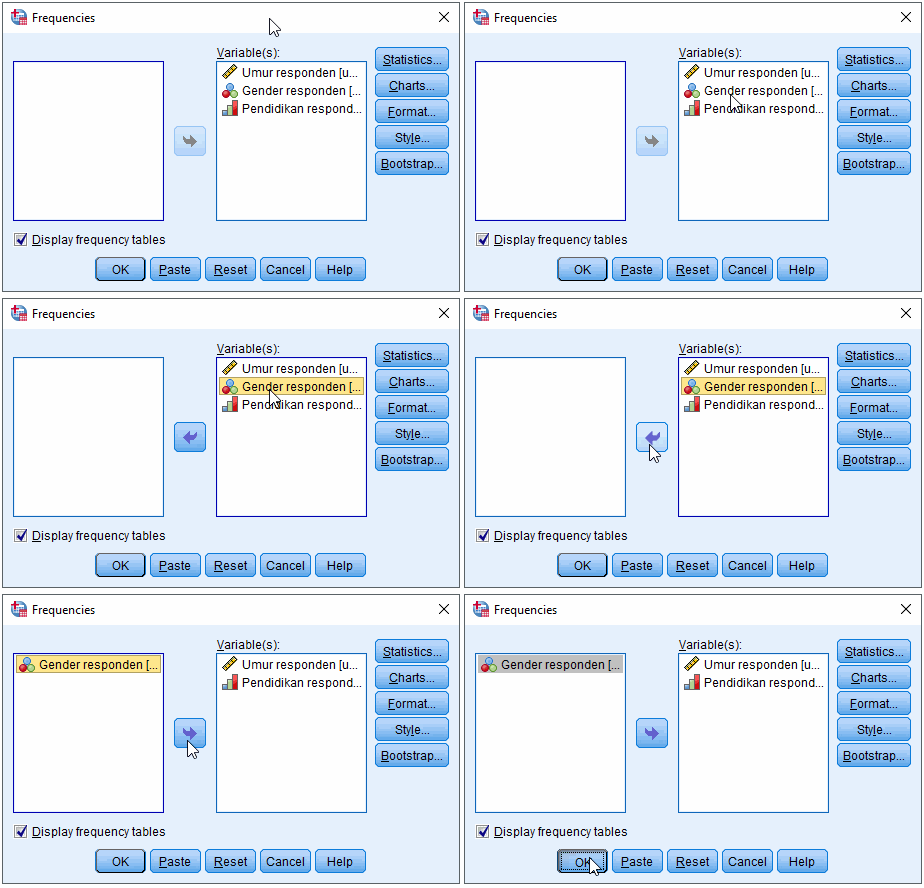
    Frekuensi
  4. Klik OK
Maka akan ditampilkan output seperti berikut pada jendela output,
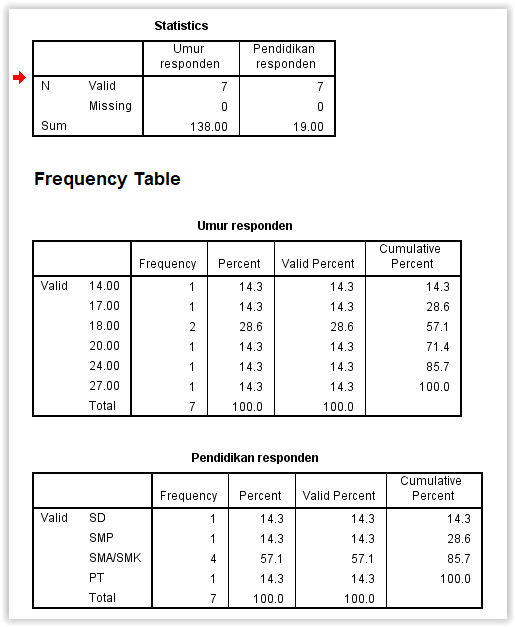
Output
Anda dapat menyimpan pekerjaan anda.


Sekian artikel Variable View pada SPSS dan Cara Membuat Variabel dalam SPSS
Maksud dari Data View SPSS

Maksud dari Data View SPSS

March 07, 2018
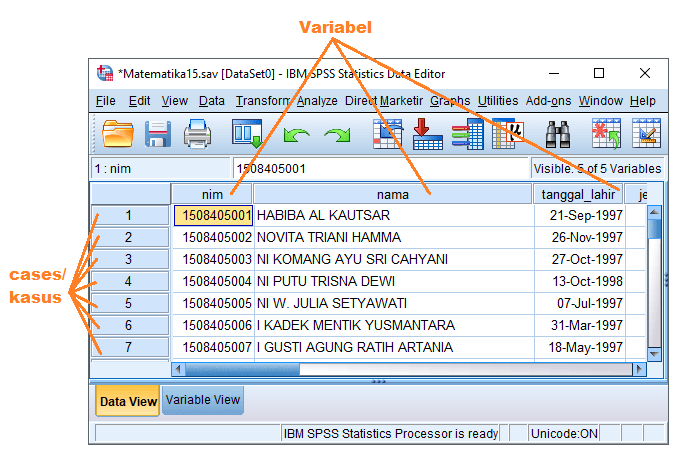
Data View adalah tampilan lembar kerja SPSS yang menampilkan variabel beserta data yang ada dalam variabel tersebut. Data View pada SPSS menampilkan setiap baris sebagai suatu kasus (case) dan setiap kolom merepresentasikan suatu variabel. Data yang kita peroleh dimasukkan melalui Data View. Berikut penjelasan mengenai variabel dan kasus yang terdapat pada Data View,

A. Bagian-bagian Data View

  1. Kasus (cases) pada SPSS merepresentasikan suatu hasil pengamatan terhadap suatu objek dapat berupa pengamatan berdasarkan observasi atau eksperimen. Contoh: hasil survey suatu penelitian, hasil pendataan data mahasiswa, dan lain-lain.
  2. Variabel adalah atribut, karakteristik, atau pengukuran yang mendeskripsikan suatu kasus (case). Contoh: umur, nama, pendidikan, dan lain-lain.
Data View pada SPSS
Gambar di atas salah satu contoh tampilan Data View pada SPSS.

B. Menampilkan Data View dengan split

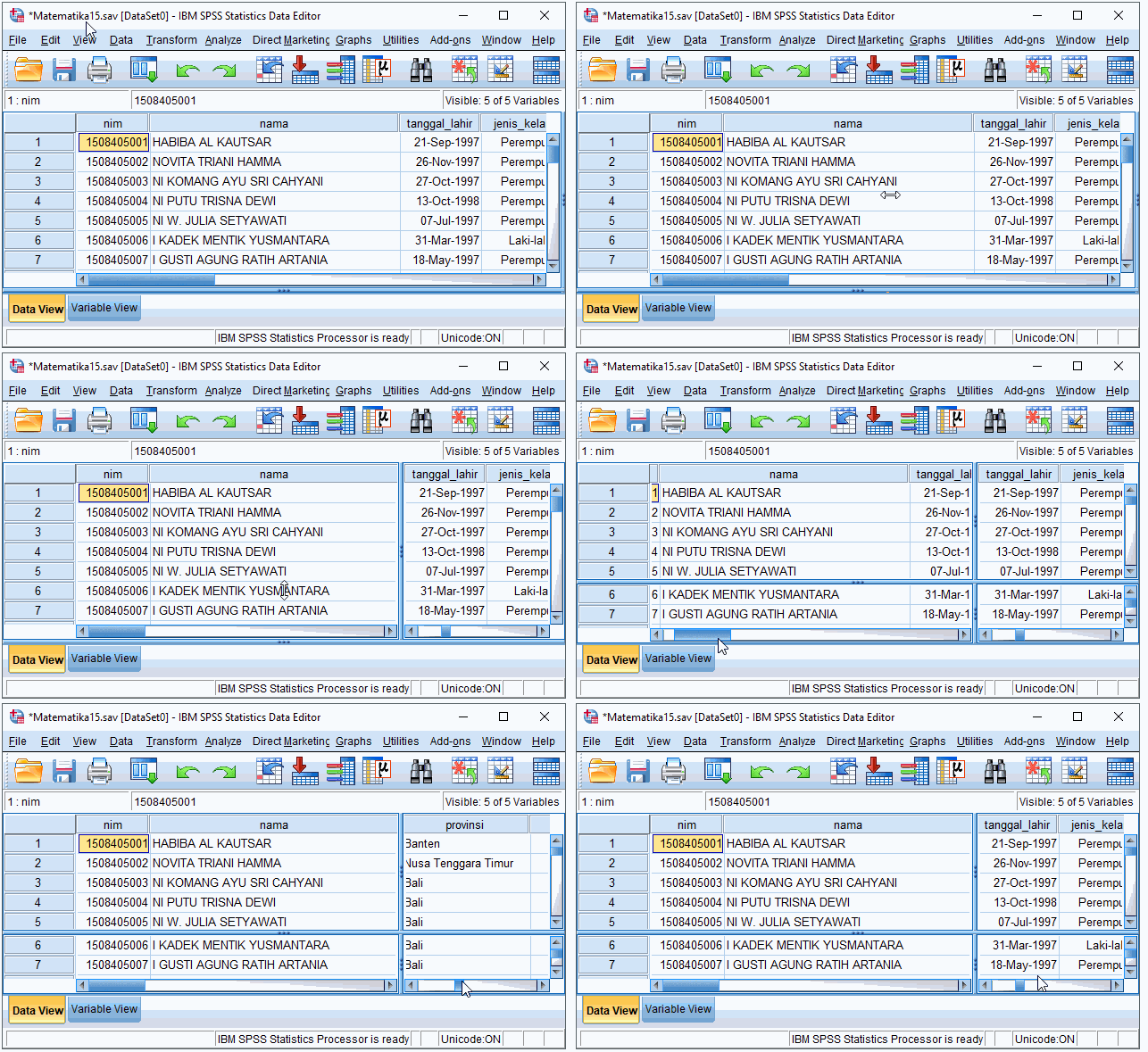
Kita dapat melakukan split terhadap Data View saat data yang terkumpul banyak.
split data view pada SPSS
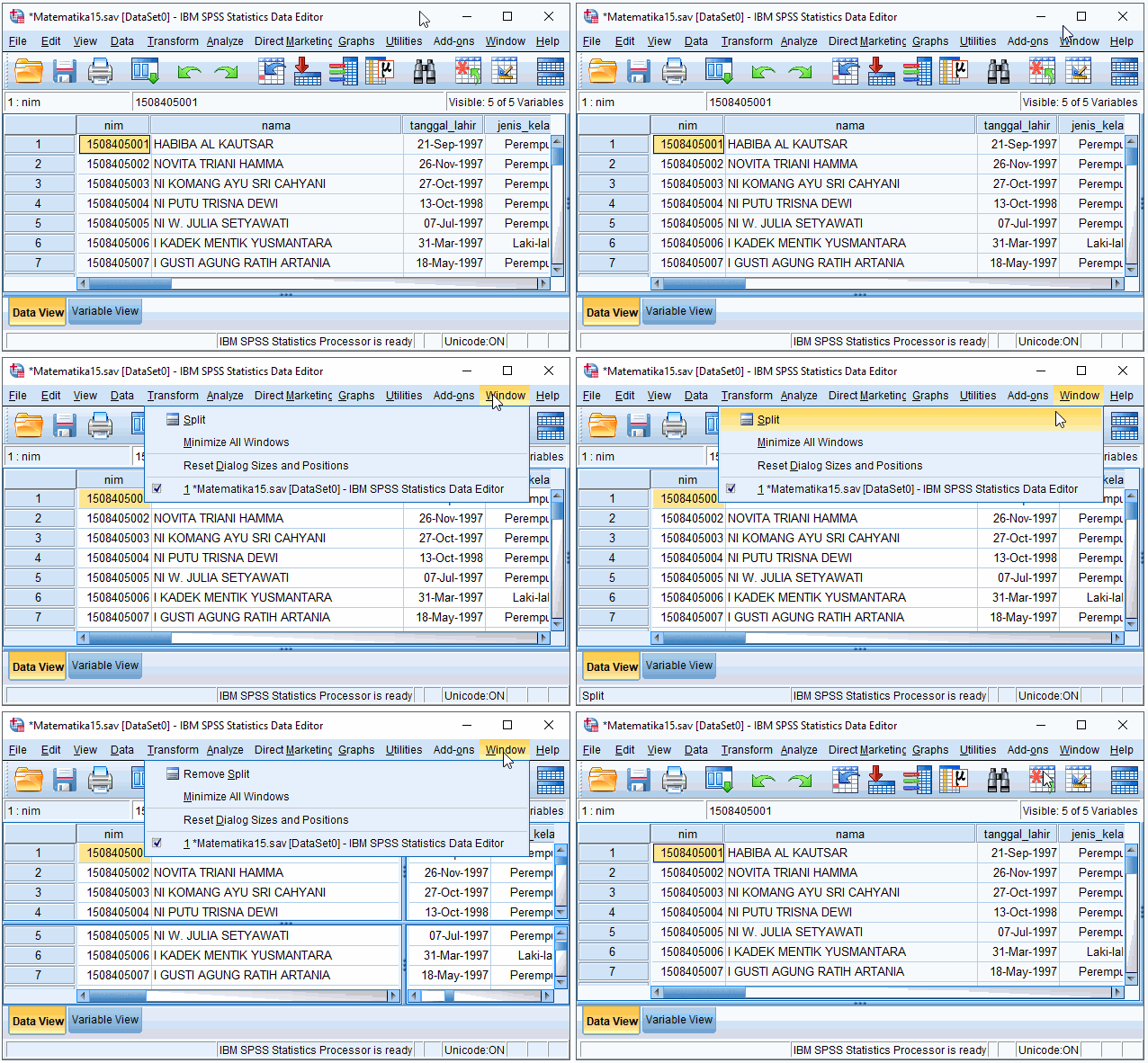
Selain dengan ilustrasi diatas, kita juga dapat melakukan split Data View dengan melakukan klik menu Window › Split
cara split data view pada SPSS
Untuk menghilangkan split, klik Windows › Remove Split

C. Cara Melihat Kasus dan Variabel secara Spesifik

Kita dapat melihat kasus dan variabel secara spesifik untuk mempermudah melihat data saat bekerja dengan banyak kasus. Berikut langkah-langkahnya
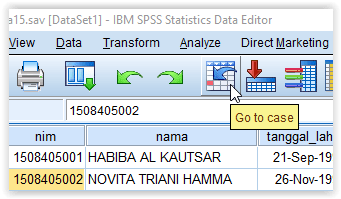
  1. Klik Go to case
    Tombol perintah Go to case terdapat di bawah menu perangkat lunak SPSS.
    go to
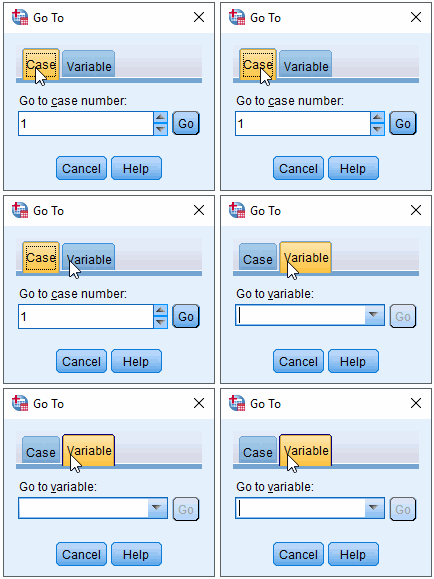
  2. Tentukan urutan kasus (baris) dan variabel (kolom) yang akan anda lihat
    Masukkan urutan baris dan kolom yang ingin anda lihat pada kolom yang tersedia pada jendela Go To serperti berikut,
    kasus khusus pada SPSS
  3. Klik Go
    Setelah klik Go, Data View akan menuju urutan kasus serta variabel yang dimasukkan pada jendela Go To.

D. Memasukkan Data melalui Data View

Secara umum data-data setiap kasus dimasukkan melalui Data View. Sebelum itu kita perlu membuat variabel melalui Variable View.


Sekian artikel Variable View pada SPSS dan Cara Membuat Variabel dalam SPSS.
Tutorial Bagian Dan Tampilan SPSS

Tutorial Bagian Dan Tampilan SPSS

March 07, 2018
Seperti tutorial sebelumnya yang kita ketahui kepanjangan SPSS adalah Statistical Package for the Social Sciences. Pada artikel ini masih membahas pengenalan SPSS khususnya bagian-bagian tampilan atau user interface. Dalam penggunaannya, perangkat lunak menjalankan beberarapa jendela program (window) untuk melakukan suatu analisis data. Berikut beberapa tampilan dan bagian-bagian dari jendela (window) SPSS,

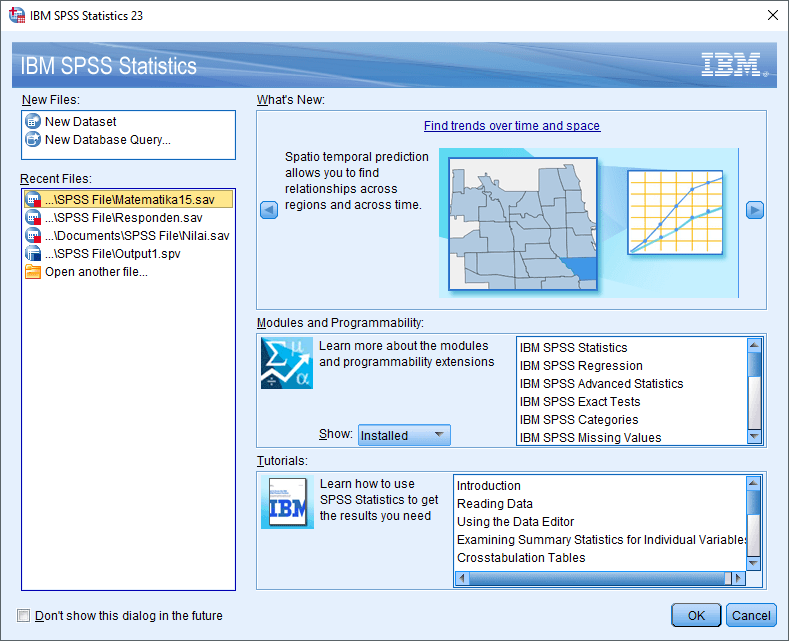
  1. Dialog IBM SPSS Statistics

    getting started
    Jendela ini secara default ditampilkan ketika penggunakan membuka perangkat lunak SPSS. Dialog ini menyediakan beberapa kolom shortcut, yaitu
    • New Files: untuk membuat file baru.
    • Recent Files: untuk membuka file yang terakhir digunakan.
    • What’s New: untuk menampilkan fitur baru yang disediakan SPSS.
    • Modules and Programmabilty: untuk menampilkan module dan program yang terinstall pada SPSS yang terinstall dan tidak terinstall.
    • Tutorials: untuk membuka tutorial yang disediakan perangkat lunak SPSS.
    • Checkbox Don’t show this dialog in the future digunakan untuk berhenti menampilkan dialog IBM SPSS Statistics saat membuka perangkat lunak SPSS.
  2. Data Editor

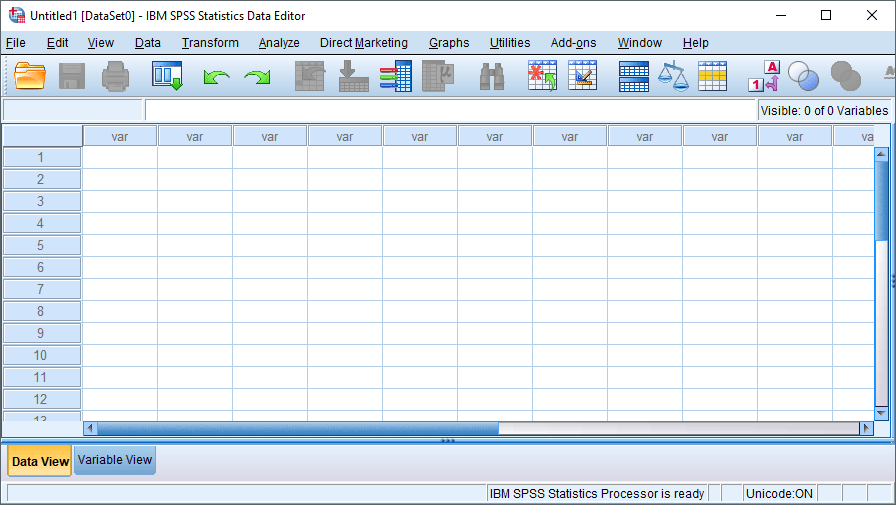
    Data editor pada SPSS
    Data Editor adalah jendela utama dari perangkat lunak SPSS yang terdiri dari Data View dan Variable View. Data dan variabel ditampilkan dalam bentuk spreadsheet sama halnya dengan Microsoft Excel.
    • Data View menampilkan isi dari dataset yang sedang dibuka.
    • Variable View memberikan informasi terkait karakteristik, atribut, dan lain-lain.
  3. Output Viewer

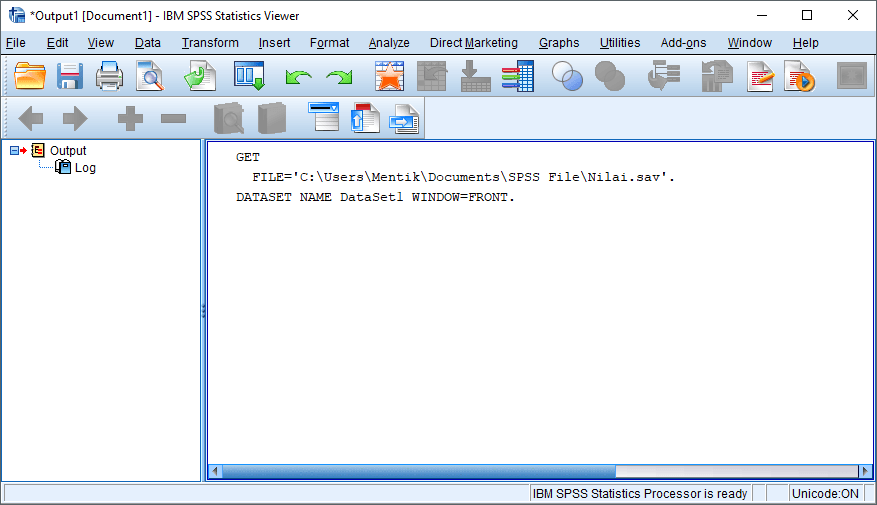
    SPSS Viewer
    Output Viewer adalah jendela yang ditampilkan secara otomastis untuk menampilkan log, hasil analisis, deskriptif, dan lain-lain. Saat pengguna membuat file baru atau membuka file, output viewer untuk data tersebut juga otomatis terbuka.
    Output Viewer dibagi menjadi 2 bagian, yaitu bagian kanan dan kiri. Bagian kiri menampilkan garis-garis besar output yang telah dibuat seperti daftar isi sebuah buku. Bagian kanan menampilkan isi dari output yang telah dikeluarkan.
    Pengguna juga dapat menyimpan hasil output dalam bentuk file dengan ektensi dot spv. Selain itu, juga tersedia versi lain untuk menyimpan output file seperti ektensi lain seperti pdf, doc, dan html dengan melakukan export. Klik File > Export.
  4. Syntax Editor

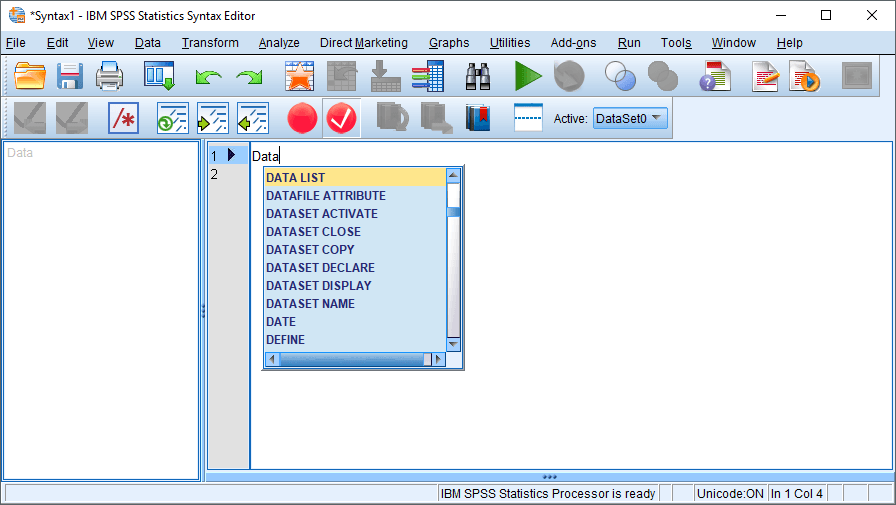
    Syntax Editor
    Syntax Editor adalah jendela yang digunakan untuk memasukkan syntax SPSS secara manual untuk melakukan analisis data hingga membuat program kustom. Untuk membuka Syntax Editor klik File › New › Syntax.
    Syntax Editor dibagi menjadi 2 bagian, yaitu bagian kiri dan kanan. Bagian kiri menunjukkan garis besar dari syntax yang ditulis. Bagian ini mempermudah pengguna untuk berpindah dari suatu bagian ke bagian lainnya lebih cepat. Sedangkan, bagian kanan menunjukkan syntax secara langsung.


Sekian artikel Bagian, Tampilan, dan Pengenalan SPSS