Showing posts with label Informasi Flashdisk. Show all posts
Pengertian VMware Beserta Manfaat dan Cara Kerja VMware yang Perlu Anda Ketahui

Pengertian VMware Beserta Manfaat dan Cara Kerja VMware yang Perlu Anda Ketahui

September 05, 2018


Semakin lama teknologi memang semakin berkembang. Saat ini kita telah berada di era dimana istilah virtual bukanlah hal yang asing lagi. Bagi yang masih merasa asing dengan kata virtual, kata itu mengandung pengertian tentang suatu hal yang dibuat dengan sedemikian rupa sehingga menyerupai kenyataan yang ada, meskipun hal tersebut tidak memiliki bentuk fisiknya. Contoh paling mudah dan banyak ditemukan dalam kehidupan sehari-hari adalah pada teknologi game saat ini.
Banyak sekali platform game masa kini yang memakai teknologi virtual reality sebagai basis untuk membuat game mereka. Game dengan teknologi ini akan membuat para pemainnya seolah-olah masuk ke dalam dunia game tersebut dan benar-benar hidup di dalamnya, sehingga para pemain bisa merasakan pengalaman virtual yang unik.
Tidak hanya dalam teknologi game saja, dalam dunia komputer justru telah terlebih dahulu menggunakan teknologi virtual, salah satu contohnya adalah penggunaan VM alias Virtual Machine. Menurut pengertian dari Wikipedia, mesin virtual adalah sebuah emulasi dari sistem komputer, dibuat berdasarkan arsitektur komputer yang ada dan menyediakan segala jenis fungsi dan kegunaan sama seperti komputer fisik pada umumnya. Hal ini bisa diterapkan pada perangkat lunak, perangkat keras, atau malah keduanya.
Ada dua jenis mesin virtual yang berbeda dan memiliki fungsi dan kegunaan masing-masing. Yang pertama adalah Mesin Virtual Sistem atau biasa disebut dengan mesin virtualisasi penuh, sistem ini bisa menjadi pengganti dari mesin yang asli. Sistem ini menyediakan segala fungsi yang dibutuhkan untuk menjalankan keseluruhan sistem operasi. Sistem ini bisa mengatur penggunaan hardware dan mengijinkan lebih dari satu lingkungan untuk tetap eksis dalam sebuah mesin fisik. Sedangkan jenis yang kedua adalah Mesin Virtual Proses, yaitu virtualisasi dalam level sistem operasinya. Sistem ini dibuat untuk menjalankan program komputer dalam sebuah lingkungan platform yang independen.
Niat awal dari dibuatnya mesin virtual adalah karena keinginan untuk menjalankan lebih dari satu sistem operasi dalam satu fisik komputer yang sama. Kedua jenis mesin virtual sama-sama mulai muncul di tahun 60-an dan terus berkembang hingga sekarang. Mesin pada sistem virtualisasi penuh melakukan simulasi agar perangkat keras yang dibutuhkan cukup untuk menjalankan sistem operasi lain, sedangkan pada sistem virtualisasi level os dilakukan virtualisasi pada server fisik sehingga mengijinkan lebih dari satu sistem operasi untuk dijalankan pada sebuah server fisik.
Pada intinya, Mesin virtual adalah sebuah sistem operasi atau lingkungan aplikasi yang dipasang pada sebuah perangkat lunak dan melakukan peniruan terhadap perangkat keras yang dijalankan, dengan demikian para pengguna bisa merasakan hal yang sama antara di perangkat keras aslinya dengan melalui mesin virtual.

Pengertian VMware

Ada beberapa vendor yang menawarkan perangkat lunak untuk mesin virtual, namun hanya dua vendor utama yang menguasai pasaran mesin virtual, yakni Microsoft dan VMware. VMware lebih banyak memiliki portofolio produk dan lebih lama digunakan dalam industri IT, sedangkan Microsoft yang tergolong baru dalam dunia virtual ternyata menunjukkan perkembangan yang cukup baik.
pengertian vmware
Beberapa pengguna lebih memilih produk VM buatan Microsoft karena lingkungan virtualisasinya lebih murah daripada VMware. Beberapa produk open source juga muncul sebagai alternatif dan tumbuh dengan cepat, dilengkapi dengan fitur baru dan peningkatan stabilitas, tetapi sayangnya tidak memiliki kematangan dan dukungan sebagaimana yang ditawarkan oleh dua vendor utama.
VMware adalah teknologi buatan Dell yang menyediakan platform perangkat lunak (software) untuk melakukan virtualisasi. Tidak hanya software untuk membuat mesin virtual saja, tetapi mereka juga memberikan layanan pendukungnya. Nama VMware sendiri diambil dari cabang milik Dell yaitu VMware, Inc. Mereka adalah perusahaan pertama yang sukses melakukan virtualisasi terhadap arsitektur x86 secara komersial.
Software VMware untuk komputer desktop bisa dijalankan di Windows, Linux dan macOS. Sementara software untuk server yang bernama VMware ESXi adalah sebuah hypervisor yang bisa dijalankan secara langsung di server tanpa memerlukan tambahan sistem operasi pendukung.
VMware dibangun pada tahun 1998 dan dijalankan secara rahasia pada tahun pertamanya, dengan jumlah pegawai sekitar 20 orang saja. Pada tahun keduanya akhirnya perusahaan tersebut diluncurkan secara resmi, dengan produk pertamanya yaitu VMware Workstation.
Pada tahun 2001 mereka masuk ke pasaran server dengan produk VMware GSX Server dan VMware ESX Server. Tahun 2003 muncul VMware Virtual Center, VMotion, dan teknologi Virtual SMP, lalu tahun 2004 ditambahkan dukungan terhadap 64 bit. Di tahun yang sama, perusahaan tersebut diakuisisi oleh EMC.
manfaat vmware
Salah satu kantor VMware
Setelah melalui tahun-tahun yang cukup gemilang dengan berbagai produk yang dihasilkan, mereka akhirnya mengalami masa yang sulit dan cukup krusial. Pada tahun 2016 terjadi pengurangan pegawai dan beberapa tim eksekutif mengundurkan diri karena EMC akan diakuisisi oleh Dell.
Akhirnya pada tahun tersebut memang terjadi merger antara EMC dan Dell, tetapi VMware ternyata mengeluarkan Workstation dan Fusion versi terbaru secara gratis sebagai dukungan untuk Windows 10 dan Windows Server 2016. Pada tahun 2017, VMware tercatat di peringkat 3 dalam daftar perusahaan dengan penjualan tertinggi di Amerika Serikat.

Manfaat menggunakan VMware

Sebagaimana telah dikatakan sebelumnya, manfaat utama dari VMware adalah memberikan pengalaman bagi para pengguna untuk merasakan versi virtual dari hardware meskipun tanpa bentuk fisiknya. Atau lebih sederhananya adalah kita bisa membuat versi virtual dari komputer di dalam komputer lain, dan menjalankan lebih dari satu sistem operasi pada sebuah komputer yang sama.
Untuk pemakaian pada komputer server, VMware biasanya dipakai untuk mengoptimalkan penggunaan hardware pada server tersebut, yaitu dengan membagi sebuah server fisik menjadi lebih dari satu server virtual yang memilih fungsi dan kegunaan masing-masing. Sedangkan untuk pengguna komputer desktop, VMware biasanya digunakan untuk menjalankan lebih dari satu sistem operasi dalam sebuah komputer yang sama. Contohnya adalah memasang sistem operasi Linux secara virtual pada sebuah komputer yang memakai sistem operasi Windows.
manfaat Vmware
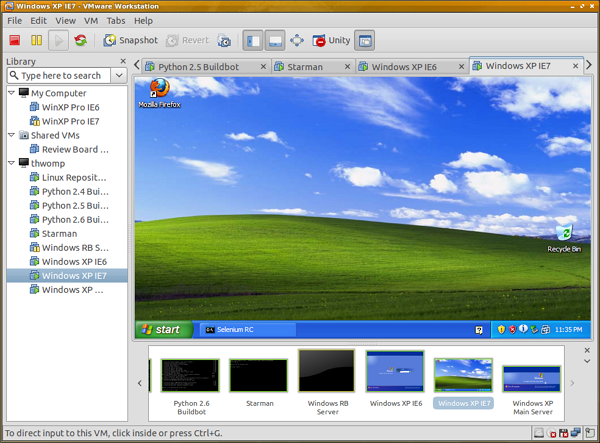
Dengan VMware, kita dapat menjalankan banyak sistem operasi dalam 1 PC
Hal ini sering dilakukan oleh para mahasiswa jurusan IT yang ingin melatih kemampuannya dalam memahami banyak sistem operasi sekaligus. Dengan adanya mesin virtual tersebut, mereka tidak perlu khawatir untuk mencoba berbagai macam hal tanpa takut merusak sistem operasi utamanya.
Dengan adanya mesin virtual, kita bisa dengan mudah berpindah OS tanpa perlu menyalakan ulang komputer kita. Pengembangan software yang multi platform juga bisa dikembangkan dengan lebih cepat melalui beberapa sistem operasi yang berbeda. Dan yang tidak kalah penting adalah VMware bisa membantu kita untuk membuat jaringan antar komputer meskipun tidak memiliki alat semacam hub atau switch.

Cara Kerja VMware

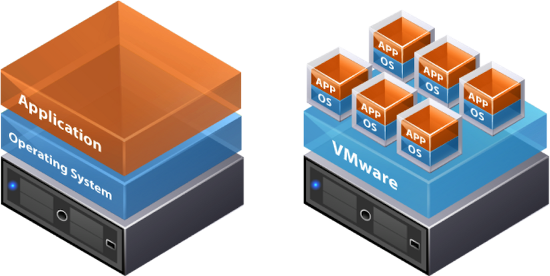
Di atas telah sedikit disinggung mengenai cara kerja VMware. Intinya adalah sistem akan melakukan peniruan dan membuat versi virtual atau imitasi dari hardware komputer yang kita gunakan. Dalam hal ini maka sistem akan membuat versi virtual dari media penyimpanan, CPU, RAM, CD ROM, dan berbagai macam hardware lainnya yang merupakan komponen penting dari sebuah komputer fisik. Keseluruhan versi virtual dari berbagai komponen tersebut akan membentuk sebuah mesin virtual yang bisa kita gunakan.
cara kerja VMware
Cara kerja VMware
Sebuah software bernama Hypervisor bertugas untuk mengatur alokasi sumber daya dari komputer fisik yang akan digunakan oleh komputer virtual. Sistem operasi yang dipasang pada mesin virtual disebut sebagai guest OS dan akan dijalankan di luar dari sistem operasi utama.
OS utama biasa disebut dengan host OS, kinerja dari OS utama tidak akan terpengaruh dari apa yang terjadi di guest OS. Bahkan kita bisa membuat lebih dari satu guest OS yang berbeda dalam sebuah komputer fisik saja. Namun tentu saja perlu diperhatikan juga mengenai spesifikasi minimum yang dibutuhkan untuk bisa menjalankan VMware dengan baik.

Tips & Triks Cara Format Flashdisk yang Tak Bisa Diformat, Write Protected, Kapasitas Berkurang

March 14, 2018


cara mudah format flashdisk yang tidak bisa diformat
Flashdisk mungkin menjadi media penyimpanan yang paling populer sekarang. Tapi, tak sedikit dari mereka yang justru tak tahu cara menggunakan flashdisk mereka sendiri. Salah satunya memformat flashdisk.
Tapi, apa manfaatnya dan pentingnya memformat flashdisk?
Memformat flashdisk penting untuk membersihkan isi data yang tersimpan dalam flashdisk secara keseluruhan. Flashdisk biasanya diformat karena flashdisk tersebut tak mampu bekerja semestinya, yang salah satunya contohnya adalah tak bisa diakses/dibuka di komputer lain, atau karena banyak virusnya.
Ketika kita membutuhkan flashdisk sebagai media untuk install ulang, kita bisa meng-convert flashdisk tersebut menjadi format NTFS agar kompatibel sebagai flashdisk yang bootable.
Ada dua cara untuk memformat flashdisk:

#1 Memformat Flashdisk melalui File Explorer

Windows sejak dulu punya cara sederhana dan cepat dan mudah untuk memformat flashdisk.
Hubungkan flashdisk ke komputer/laptop.
Buka File Explorer.
Klik-kanan pada flashdisk yang tertera di sana, dan pilih Format.
cara format sd card
Kemudian muncul kotak dialog yang berisi opsi-opsi untuk memformat flashdisk.
memformat partisi harddisk
finish
cara mudah format flashdisk yang tidak bisa diformat
mengatasi flashdisk write protected
Ubah apa yang perlu diubah. Seperti format flashdisk (file system), allocation unit size, dan volume label (nama flashdisk).
Dan, untuk langsung memformat flashdisk, pilih Start.
Proses format akan berlangsung sebentar. Tergantung pula pada kinerja flashdisk-nya.
proses format flashdisk
Ketika selesai, sobat akan melihat pesan yang menyatakan bahwa proses format telah selesai dan berhasil dilakukan.
cara format flashdisk dengan baik dan benar

#2 Memformat Flashdisk melalui CMD

Proses format melalui CMD ini tampaknya juga dapat mengatasi flashdisk yang tidak dapat diformat melalui cara di atas (melalui File Explorer), flashdisk yang write protected, flashdisk yang banyak virusnya, atau flashdisk yang menampilkan jumlah kapasitas yang salah/berkurang dari yang seharusnya.
Dan, tentu saja, cara ini bukan hanya berlaku bagi flashdisk, melainkan juga kartu memori SD card, harddisk internal, harddisk eksternal, atau media-media penyimpanan lainnya.
Sebelumnya, pastikan sobat tahu betul size/kapasitas flashdisk, SD card, harddisk, disk dsb. yang hendak diformat. Ini diperlukan agar tidak salah memformat disk.
Jika ada flashdisk, SD card, atau harddisk salah yang terformat, sobat akan kehilangan semua datanya (dan tak dapat dikembalikan). Jadi, mohon berhati-hati.
Pertama, buka Command Prompt (Administrator). Caranya, cari CMD melalui Cortana, dan klik-kanan > Administrator. Di Windows 7, cari Command Prompt di Start Menu, klik-kanan > Administrator.
memformat flashdisk write protected
Setelah Command Prompt (Administrator) terbuka, langsung masukkan kode berikut. Lalu tekan Enter.
diskpart
format flashdisk sd card lewat cmd
Setelah kode tersebut dimasukkan, masukkan lagi kode berikut di bawah ini:
list disk
memformat harddisk
Sobat akan langsung melihat daftar disk yang terpasang/terhubung di komputer.
***Perlu diingat, ini adalah daftar disk, dan bukan daftar partisi disk, sehingga yang tampil adalah satu disk yang mewakili keseluruhan partisi-partisinya, dan bukan masing-masing partisi (seperti :C, :D, :E, dsb) yang tampil.
Dan, sobat perlu tahu yang mana flashdisk, SD card, atau harddisk yang hendak diformat dalam Command Prompt – secara pasti. Caranya adalah dengan menyamakan size/kapasitas flashdisk sobat dengan yang ada dalam Command Prompt. Jika kapasitasnya sama, mungkin itulah flashdisk sobat.
Command Prompt di laptop saya sendiri menampilkan harddisk internal saya dengan kapasitas 298GB (Disk 0), dengan flashdisk pribadi ukuran 8GB (Disk 1). Bisa saya pastikan, Disk 1-lah flashdisk yang hendak saya format.
memformat harddisk
Jika sobat masih takut, ragu, atau tidak yakin dalam memilih disk (antara Disk 0 atau Disk 1), buka Disk Management. Tekan Logo Windows + X, pilih Disk Management. Di Windows 7, cari diskmgmt.msc.
cara mudah format flashdisk yang tidak bisa diformat
Di situ terdapat Disk 0, Disk 1, Disk 2, dsb. yang juga tampil di Command Prompt. Dari situ, sobat bisa yakin Disk mana yang ternyata adalah flashdisk sobat.
Jika sudah yakin, masukkan kode berikut ini sesuai dengan nomor disk yang ditargetkan, dan tekan Enter.
select disk #
Ganti tanda pagar di atas dengan nomor disk pilihan sobat. Jika flashdisk yang hendak sobat format ternyata adalah Disk 1, maka ketik select disk 1. Jika ternyata adalah Disk 2, maka ketik select disk 2. Begitu seterusnya.
cara format
Lagi dan lagi saya ingatkan, jika sobat salah memformat disk, maka sobat akan kehilangan semua data-datanya, dan tak dapat dikembalikan. Jadi, mohon lebih teliti. Dan kalau perlu, backup dulu data-datanya.
Setelah sobat memasukkan kode select disk # tersebut, sobat artinya telah yakin betul bahwa itulah disk yang akan diformat. Ok. Lanjut lagi.
Masukkan kode berikut:
clean
format flashdisk selesai
Maka, Command Prompt akan mulai memformat flashdisk, SD card, atau harddisk yang telah sobat pilih barusan. Proses ini tak akan memakan waktu yang lama.
Setelah proses format selesai, bukalah File Explorer. Lalu coba buka flashdisk yang baru saja diformat melalui Command Prompt. Sobat pastinya akan melihat pesan ini: Please insert a disk into USB drive.
flashdisk
Jangan kaget. Itu artinya flashdisk baru saja kehilangan partisinya, dan ini bagus. Bagus karena dengan terhapusnya partisi yang melekat pada flashdisk, maka virus, ukuran kapasitas yang salah/berkurang, atau yang tak bisa diformat – menjadi bisa diformat hingga bersih dan sehat kembali.
Nah, karena partisinya sudah terhapus, solusi dari masalah ini tentu adalah dengan membuat partisi yang baru untuk flashdisk.
Buka Disk Management. Di Windows 8, Windows 8.1, atau Windows 10, tekan Logo Windows + X, dan pilih Disk Management. Di Windows 7, cari diskmgmt.msc.
membuka disk management
Setelah Disk Management terbuka, klik-kanan pada “Unallocated” yang letaknya di samping Disk # dari flashdisk sobat. Pilih “New Simple Volume”.
disk management
Pilih Next.
memformat
Masukkan angka berupa jumlah kapasitas flashdisk. Pilih semaksimalnya saja. Pilih Next.
membuat volume baru
Pilih “Assign the following drive letter” dan pilih huruf mana yang hendak dijadikan sebagai label untuk flashdisk. Pilih Next.
volume
Pilih “Format this volume...”, dan pilih NTFS jika tersedia. Jika tidak, pilih saja apa yang tersedia, misalnya FAT32. Sisanya, pilih Default, dan masukkan volume label untuk menamai flashdisk. Centang “Perform a quick format”. Pilih Next.
Tunggu beberapa detik.
Pilih Finish jika sudah selesai.
Lihat di Disk Management, sobat akan melihat volume/kapasitas flashdisk yang normal.
Lihat pula di File Explorer, sobat juga akan melihat kapasitas normalnya, dan ketika dibuka, ia tak lagi menampilkan Please insert a disk into USB drive, yang berarti sobat sudah bisa menggunakan flashdisk seperti biasanya.
format selesai

Itulah cara memformat flashdisk. Terlebih bagi flashdisk yang tampak rusak, write protected, kapasitas (yang tampak) berkurang, banyak virusnya, dan tak bisa diformat.
Tips & Triks mencegah komputer terkena virus

Tips & Triks mencegah komputer terkena virus

March 13, 2018
Kebanyakan virus di Indonesia menyebar melalui Flash Disk, yaitu dengan memanfaatkan fitur autorun. Jadi ketika Flash Disk ditancepin ke USB, file autorun.inf yang dibuat virus akan otomatis menjalankan file virus itu.
Menurut pengalaman saya, mencegah virus masuk lebih mudah daripada menghilangkan virus. Karena kalau komputer sudah terinfeksi virus, meskipun sudah dihilangkan memakai antivirus saya tetep merasa sedikit berat. Jadi mencegah lebih baik daripada mengobati itu memang benar.
Virus
Dengan cara ini, saya tidak takut komputer saya berjalan tanpa anti virus. Mau tahu caranya?
Karena kebanyakan virus memakai fitur autorun, jadi tinggal disable aja tuh autorun. Ada beberapa cara melakukannya, bisa pake software, edit registry, ato melalui group policy. Saya jelaskan Group Policy aja yah, yang gampang.
Caranya:
1. Buka “Group Policy” (Start -> Run -> ketik: gpedit.msc)
2. Buka “Administrative Templates” di dalam Computer Configuration, terus klik “System”
3. Cari menu “Turn off Autoplay”, dobel klik
4. Pilih “Enable” dan set ke “All drives”
5. OK
Dengan begitu, virus dari Flash Disk gak akan langsung nyerang ketika ditancepin ke USB. Tapi cara ini tidak ada artinya kalau kalian dobel klik Flash Disk dari My Computer.
Penting!
Jangan dobel klik Flash Disk dari My Computer, karena itu sama aja menjalankan file autorun yang di disable tadi. Kalo mau buka Flash Disk, explore aja. Ato tekan kombinasi tombol: Windows + E, kemudian buka dari panel sebelah kiri.
Bila cara ini digabung dengan Show Hidden Files, virus yang ada di Flash Disk bisa kliatan dan dihapus manual tanpa anti virus (kalo komputernya belom terinfeksi loh).
Mengubah Registry via Command Prompt:
Buka Command Prompt (Start -> Run -> ketik: cmd) Masukkan command di bawah ini:
Disable autorun CD-ROM:
REG ADD HKLMSystemCurrentControlSetServicesCDRom /v Autorun /t REG_DWORD /d 0 /f
Disable autorun drive tertentu
REG ADD HKCUSoftwareMicrosoftWindowsCurrentVersionPol iciesExplorer /v NoDriveTypeAutoRun /t REG_DWORD /d nilai /f
REG ADD HKLMSoftwareMicrosoftWindowsCurrentVersionPol iciesExplorer /v NoDriveTypeAutoRun /t REG_DWORD /d nilai /f
Isikan nilai di bawah ini:
0x1 = Disables AutoPlay on drives of unknown type
0x4 = Disables AutoPlay on removable drives
0x8 = Disables AutoPlay on fixed drives
0x10 = Disables AutoPlay on network drives
0x20 = Disables AutoPlay on CD-ROM drives
0x40 = Disables AutoPlay on RAM disks
0x80 = Disables AutoPlay on drives of unknown type
0xFF = Disables AutoPlay on all kinds of drives
Misalnya jika ingin disable autorun semua drive, maka:
REG ADD HKCUSoftwareMicrosoftWindowsCurrentVersionPol iciesExplorer /v NoDriveTypeAutoRun /t REG_DWORD /d 0xFF /f
REG ADD HKLMSoftwareMicrosoftWindowsCurrentVersionPol iciesExplorer /v NoDriveTypeAutoRun /t REG_DWORD /d 0xFF /f
Cara Memperbaiki Flash Disk Yang Rusak

Cara Memperbaiki Flash Disk Yang Rusak

March 05, 2018
 Flashdisk merupakan perangkat penyimpanan data portable yang sangat dibutuhkan, terutama apabila pemindahan data untuk perangkat yang jaraknya tidak dapat dijangkau melalui Bluetooth atau koneksi nirkabel lainnya. Tentu saja di sinilah flashdisk mulai berperan aktif. Kebutuhan perangkat flashdisk ini bukan hanya bagi mereka yang berkutat dengan media elektronik, namun seperti kalangan pelajar dan mahasiswa juga bisa memanfaatkannya untuk menyimpan materi-materi pelajaran. Lalu, bagaimana apabila tiba-tiba flasdisk mengalami kerusakan atau tidak bisa terbaca? Pastinya sangat merepotkan. Namun kamu tak perlu khawatir karena pada kesempatan kali ini saya akan share informasi soal cara memperbaiki flashdisk yang rusak melalui langkah-langkah yang pastinya mudah dan tidak ribet. Sebuah USB flashdisk biasanya digunakan untuk menyimpan file-file penting. Kerusakan pada flashdisk bisa dipicu dari beberapa hal. Seperti virus, ataupun karena memang flashdisk tersebut sudah corrupt atau tidak terbaca. Kalau sudah error atau tidak bisa terbaca lagi, pastinya sobat akan mengalami masalah besar. Coba saja bayangkan, apabila di dalam flashdisk terdapat naskah skripsi misalnya, atau tugas sekolah maupun tugas kuliah yang sangat penting. Tentu saja, pengguna harus melakukan copy ulang file bukan? Itu pun kalau file tersebut masih ada back up-nya. Kalau tidak ada pasti akan sangat menyusahkan dan harus membuat ulang. Nah kali ini Begawei ingin berbagi tips cara memperbaiki flashdisk yang rusak agar kamu bisa menyelamatkan file-file kamu.
cara memperbaiki flashdisk yang rusak

Cara Memperbaiki Flashdisk yang Rusak

Perangkat flashdisk kini bukanlah hal yang asing lagi. Telah banyak yang menggunakannya untuk melakukan back-up file. Bahkan sebagai penyimpanan portable apabila hendak melakukan eksekusi file di tempat-tempat tertentu. Namun, fenomena yang sering terjadi adalah terkadang flashdisk tiba-tiba tidak terbaca oleh perangkat seperti computer atau laptop tanpa diketahui sebabnya. Namun, penyebab flashdisk rusak yang paling utama adalah berkembang biaknya virus di dalam flashdisk tanpa diketahui oleh penggunanya. Untuk itu, kalian akan berbagi sedikit trik atau cara memperbaiki flashdisk yang rusak melalui langkah-langkah yang mudah. Mau tahu caranya? Simak langkah-langkah atau cara memperbaiki flashdisk yang rusak di bawah ini!
Cara memperbaiki flashdisk yang rusak sendiri ada beberapa langkah. Berikut adalah langkah-langkahnya:
Cara memperbaiki flashdisk yang rusak yang pertama:
  1. Sambungkan flashdisk ke port USB di komputer atau laptop
  2. Klik menu Start, kemudian Run, lalu tekan Enter
  3. Setelah itu ketik “compmgmt.msc”
  4. Langkah atau cara memperbaiki flashdisk yang rusak berikutnya adalah, setelah itu pasti akan muncul jendela program “compmgmt” lalu klik program tersebut
  5. Selanjutnya, kamu pilih menu Storage yang berada di tengah, setelahnya pilih menu Disk Management
  6. Apabila langkah-langkah atau cara memperbaiki flashdisk yang rusak yang dilakukan sudah benar, biasanya flashdisk kamu akan kembali terdeteksi
  7. Lalu klik kanan dan pilih menu Create Partition
  8. Setelah itu format flashdisk, dengan cara klik kanan, lalu pilih menu Format
Catatan: Apabila kamu memilih menu Format, maka secara otomatis seluruh data di dalam flashdisk akan hilang. Jadi pertimbangkan matang-matang saat ingin mem-format flashdisk. Pastikan kamu telah memiliki back-up file.
cara memperbaiki flashdisk yang error
Cara memperbaiki flashdisk yang rusak yang kedua:
  1. Sambungkan flashdisk ke komputer atau laptop
  2. Lalu, kamu buka menu Control Panel
  3. Setelah itu klik opsi Add Hardware
  4. Selanjutnya pilih menu Next
  5. Kemudian pilih “Yes, I have already connected the hardware”
  6. Apabila USB atau flashdisk kamu telah terdeteksi, maka akan muncul menu Autorun, serta pernyataan bahwa USB flashdisk mendukung koneksi yang lebih cepat
  7. Hal tersebut diiringi dengan kemunculan ikon “Removable Hardware” pada System Tray dan selanjutnya akan muncul drive baru di Windows Explorer atau My Computer
  8. Apabila hal tersebut telah muncul, maka proses cara memperbaiki flashdisk yang rusak pada step ini tak pelu lagi dilanjutkan. Cukup klik Cancel pada tampilan berikutnya
Cara memperbaiki flashdisk yang rusak yang ketiga:
Cara memperbaiki flashdisk yang rusak ketiga atau cara yang terakhir ini dengan menggunakan tools HDD Low Level Format. Dengan menggunakan tools ini, maka kemungkinan besar flashdisk yang rusak akan mudah untuk diperbaiki.
Cara memperbaiki flashdisk yang rusak menggunakan tools HDD Low Level Format ini sebenarnya merupakan cara yang paling ekstrem. Langkah-langkahnya sebagai berikut:
  1. Tancapkan flashdisk di komputer atau laptop
  2. Kemudian download software bernama HDDGURU Low Level Format
  3. Install program tersebut kemudian “Run As Administrator” bagi Windows Vista/7/8
  4. Pilih USB, kemudian klik opsi Continue
  5. Setelah proses cara memperbaiki flashdisk yang rusak ini selesai, kamu bisa melakukan format ulang flashdisk dengan cara format seperti biasanya
cara memperbaiki flashdisk rusak
Untuk beberapa cara memperbaiki flashdisk yang rusak di atas, sebenarnya yang paling sederhana adalah cara pertama. Namun apabila masih tidak terdeteksi juga, kamu bisa menggunakan cara kedua dan ketiga. Memang langkahnya cukup banyak. Tetapi ini adalah cara memperbaiki flashdisk yang rusak yang bisa dilakukan untuk membuat perangkat flashdisk milikmu kembali bisa digunakan. Sebetulnya, selain kerusakan flashdisk diakibatkan oleh virus, bisa juga kerusakan tersebut mengalami kerusakan secara fisik, seperti gangguan pada driver USB, portUSB yang rusak, setting-an pada BIOS, ataupun Windows yang bermasalah.