Showing posts with label Informasi. Show all posts

Gambar Google mobile mendapat beberapa fitur baru yang penting

September 26, 2018
Google berbagi banyak berita dengan konsumen minggu ini, tapi ada satu aspek tertentu yang perusahaan Mountain View tidak menyentuh: Google Images.

Salah satu layanan yang paling populer yang disediakan oleh Google, gambar adalah mendapatkan tampilan baru pada desktop dan jumlah yang layak fitur penting pada ponsel.


Selain algoritma hasil pencarian selalu berubah, Gambar Google sekarang mendapatkan dukungan untuk Google lensa, yang akan memungkinkan pengguna untuk membuka gambar pada ponsel dan memindai.

Setelah Anda memindai gambar dengan lensa Google, jika ada barang-barang penting apapun dalam foto, mereka akan disorot sehingga Anda dapat ketuk pada mereka dan melihat gambar yang terkait.


 Seperti Anda mungkin mungkin menebak sekarang, banyak dari gambar terkait yang diberikan akan mengarahkan pengguna ke halaman produk yang mana Anda akan diberikan bahkan lebih info dan pilihan untuk melakukan pembelian.


Juga, berkat lensa Google, Anda akan mampu "menarik" setiap bagian dari gambar, bahkan jika itu tidak dicentang oleh lensa, memicu terkait hasil dan mendapatkan info lebih lanjut tentang apa yang ada dalam gambar itu.

Apakah Anda perlu satu dari iPhone baru?

September 25, 2018
Apple meluncurkan iPhone diperbarui dengan tahunan minggu dan, seperti setiap upgrade, mereka memiliki saham Pro dan kontra.

Ada tiga model baru-iPhone XR, XS dan XS Max. IPhone X pergi, seperti iPhone remaja yang diperlukan headphone jack. IPhone XS dan iPhone XS Max adalah pada dasarnya sama, hanya dalam dua ukuran yang berbeda, dan XR adalah versi Apple iPhone "anggaran" mereka namun, di $749, konsumen mungkin tidak melihatnya seperti murah.


Mari kita memecah masing-masing dengan sebuah gambaran singkat:


Panggilan iPhone XR datang dengan "Cair Retina" 6.1-inch LCD, memiliki 64GB, 128GB atau 256GB penyimpanan, dan dilengkapi dengan A12 Bionic chip, yang Phil Schiller, Apple's senior vice president pemasaran di seluruh dunia, "chip terpintar, dan paling kuat yang pernah di smartphone." Tersedia dalam enam warna: merah, kuning, putih, karang, hitam dan biru selesai. Memiliki kamera wide-angle 12MP dan kamera menghadap ke depan 7MP "TrueDepth". ($749 untuk $899).

Fitur XS iPhone kecil 5.8 inci layar OLED, pilihan 64GB, 256GB atau 512GB penyimpanan, sama chip A12 Bionic dan a12MP lebar dan tele kamera bersama 7MP menghadap ke depan "TrueDepth" kamera. Itu datang dalam tiga selesai: emas, abu-abu ruang dan perak. ($999 untuk $1,349).

Satu-satunya perbedaan antara iPhone XS dan iPhone XS Max adalah layar. XS Max memiliki lebih besar, 6,5-inci layar OLED. ($1,099 ke $1,449).


Ini bukan pertama kalinya Apple telah menawarkan sebuah versi "anggaran" model high-end mereka tetapi mereka telah belajar dari kesalahan masa lalu. Model-model sebelumnya seperti iPhone SE dan iPhone 5C yang kurang berhasil dari rekan-rekan mereka, sehingga Apple terus banyak fitur dan memotong sudut pada area seperti ukuran baterai dan casing.

XS dan XS Max kamera yang menghasilkan banyak buzz. Menggunakan algoritma, kamera dapat mendeteksi wajah dan tubuh, dan pengurangan mata merah instan fitur. Fitur HDR cerdas dapat mengidentifikasi menyoroti dan menemukan bayangan detail. Juga, kamera baru memungkinkan pengguna untuk menyesuaikan kedalaman potret mode foto setelah Anda mengambil gambar, memberikan pengguna kendali atas kabur. Semua pengeditan terjadi di app foto melalui slider.

Pre-order untuk iPhone XS dan XS Max mulai Jumat, 14 September dan telepon akan di toko-toko mulai Jumat, September 21. iPhone XR pre-order mulai 19 Oktober dan akan dijual di toko-toko yang awal Oktober 26.

Pengertian dan Manfaat Internet Marketing serta Cara Mudah Menjadi Internet Marketer

September 10, 2018
Dewasa ini, di zaman yang semakin berkembang, dunia seakan seluruhnya dapat dijangkau dengan satu layar gadget milik Anda. Tak hanya hubungan dengan orang lain yang semakin dimudahkan, bagi para pedagang atau perusahaan, internet menjadi salah satu media tempat memasarkan produk yang dimilikinya sehinga lebih dikenal oleh banyak orang. Mencari uang pun bisa semudah membalikkan telapak tangan asalkan dengan adanya koneksi internet.
Seiring dengan perkembangan teknologi yang pesat, internet marketing kian menarik untuk dilakukan. Ada beberapa alasan utama yang membuat orang memanfaatkan internet marketing, apa saja itu? Silakan cermati ulasan mengenai pengertian internet marketing, manfaat internet marketing, dan cara menjadi internet marketer di bawah ini.

Pengertian Internet Marketing


Internet marketing atau dalam bahasa Indonesia disebut dengan istilah pemasaran internet merupakan segala cara yang dapat dilakukan individu atau perusahaan untuk memasarkan produk atau jasa yang ingin ditawarkannya melalui media elektronik atau internet. Internet marketing sering disebut juga dengan istilah cyber marketing, online marketing, atau e-marketing dengan pengertian yang sama.
Pelaksanaan internet marketing meliputi berbagai aktivitas yang bertujuan untuk memperkenalkan barang dan jasa ke lebih banyak orang. Internet marketing bisa pula digunakan untuk menghasilkan uang dengan berbagai cara dari internet. Aktivitas internet marketing meliputi pembuatan produk periklanan, pencarian prospek calon pembeli, serta penulisan kalimat atau konten digital untuk menjual barang dan jasa.

Manfaat Internet Marketing


Dibandingkan dengan pemasaran secara konvensional, tentunya internet marketing memiliki kelebihan tersendiri. Berikut merupakan manfaat internet marketing yang akan didapatkan oleh para internet marketer :

1. Tidak Lagi Ada Batasan Waktu

Perhatikan cara-cara orang melaksanakan marketing sebelum adanya internet. Rata-rata, pemasaran secara konvensional sangat terbatas oleh waktu. Iklan di televisi misalnya, tentu ketika mulai memasuki tengah malam berkurang keefektifan dan ketersampaian pada calon konsumen. Berbeda dengan internet marketing, kapanpun setiap individu atau perusahaan mampu memasarkan produknya yang dapat dilihat 24 jam tanpa batasan waktu, apalagi didukung dengan meningkatnya pengguna jumlah smartphone masa kini.

2. Pasar yang Dijangkau Lebih Luas

Dunia kini berada di tangan Anda. Biaya untuk memasarkan produk pada konsumen lokal maupun konsumen yang berada di lain benua kini bisa dilakukan dengan harga yang sama. Semakin luasnya pasar yang dapat dijangkau sistem internet marketing, maka semakin banyak pula calon konsumen yang berpotensi memiliki minat terhadap produk yang dipasarkan.

3. Menekan Biaya Pemasaran

Jika dahulu untuk memasarkan suatu produk dibutuhkan berbagai biaya seperti untuk mencetak brosur, spanduk, dan lain sebagainya, kini dengan internet marketing para pebisnis mampu menekan biaya pemasaran dan mengalihkannya ke ranah yang lebih efektif agar produk diketahui lebih banyak orang.

4. Sebagai Penghubung yang Efektif

Dengan adanya internet, setiap orang dapat berhubungan dengan orang lainnya walaupun terpisah jarak yang jauh. Begitu pula dengan internet marketing, penjual barang mampu terhubung dengan orang-orang di luar pulau, luar negara, bahkan luar benua sekalipun dengan modal layar laptop atau smartphone dan internet saja. Sangat efektif dibandingkan komunikasi secara konvensional seperti surat yang tentu membutuhkan waktu beberapa hari atau bahkan mingguan untuk sampai ke tujuan.

Cara Menjadi Internet Marketer


Setiap orang bisa dan mampu menjadi internet marketer, asalkan memiliki kemampuan yang baik untuk berkomunikasi, karena pada intinya, seorang inernet marketer memilik pekerjaan membuat konsumen tertarik dengan sebuah produk. Sangat banyak contoh internet marketer sukses yang berasal dari berbagai latar belakang, seperti bisnis, desain grafis, penulis, bahkan IT. Untuk menjadi internet marketer, setidaknya terapkan kiat-kiat berikut ini:

1. Bangun Relasi yang Baik

Tidak hanya di dunia nyata, di dunia maya pun untuk menjadi seorang internet marketer yang sukses, perlu dibangun relasi bisnis yang baik dengan banyak orang. Cukup banyak media yang dapat dimanfaatkan untuk membangun relasi yang baik, seperti media sosial (Facebook, Twitter, Instagram), Google Plus, LinkedIn, dan sebagainya.
Manfaatkan media tersebut untuk menceritakan bisnis yang sedang dijalankan. Dengan begitu, lingkaran pertemanan yang ada di semua media akan membangun citra diri atau perusahaan yang baik, sehingga orang pun lebih mempercayai bisnis Anda dan relasi terbangun dengan sendirinya.

2. Pahami Produk yang Akan Dipromosikan

Konsumen adalah raja, mereka berhak untuk mengetahui detail produk yang dipromosikan sebelum akhirnya memutuskan untuk membelinya. Untuk itu, sebagai internet marketer, Anda perlu menggali lebih dalam mengenai berbagai kelebihan yang dimiliki produk, kualitas menonjol yang menjadikannya lebih baik dari produk saingan, harga produk, serta varian apa saja yang tersedia.
Dengan memahami produk yang akan dipromosikan, tentunya promosi akan terlihat lebih meyakinkan dan profesional hingga akan menarik banyak orang. Yakinkan pula orang lain dengan menampilkan review dari konsumen sebelumnya yang sudah pernah bertransaksi.

3. Buat Target yang Tinggi

Jangan mudah merasa puas atas pencapaian yang telah didapatkan dari internet marketing. Jika suatu target terasa sudah tidak lagi menantang, maka ada baiknya untuk membuat target baru yang lebih tinggi untuk pengembangan diri sendiri. Kesuksesan akan lebih cepat datang bagi para internet marketer yang memiliki visi jangka panjang, dinamis dan bersemangat.

4. Hargai Orang-Orang yang Pernah Bekerjasama

Membangun relasi dengan orang-orang yang pernah bekerjasama juga merupakan sebuah poin yang penting untuk menjadi internet marketer sukses. Jika perlu, tampilkan semua testimoni pelanggan yang sudah merasa puas bekerjasama dengan Anda/ perusahaan. Tak hanya pelanggan yang akan merasa dihargai, orang lain yang berniat melakukan kerjasama di masa depan pun akan lebih yakin membuat keputusan.
Demikianlah penjelasan mengenai pengertian internet marketing, manfaat internet marketing, dan cara menjadi internet marketer. Kesemuanya tentu hanya teori yang tidak akan terwujud jika tidak dipraktekkan mulai dari sekarang. Pillihan ada pada Anda, apakah ingin berhenti belajar di akhir artikel ini, atau bangun dan memulai bisnis internet marketing dan menjadi sukses. Yang jelas, kerja keras tidak akan mengkhianati hasil yang akan didapat di masa depan.
3 Cara Membuka Situs yang Diblokir (Internet Positif) di PC / Android dengan Mudah

3 Cara Membuka Situs yang Diblokir (Internet Positif) di PC / Android dengan Mudah

September 08, 2018
Di internet, kita bisa bebas mencari informasi apapun yang kita inginkan, dari yang mulai positif sampai dengan yang negatif. Dengan adanya kebebasan ini, setiap pengguna internet bisa browsing apa saja yang diinginkan. Meskipun begitu, ada saja pengguna internet yang menyalahgunakan ‘kebebasan’ itu untuk mengakses informasi yang tidak jelas atau berkonten negatif.
Maka dari itu, pemerintah memberikan kebijakan untuk memblokir beberapa situs yang dianggap memiliki konten negatif atau berbahaya. Namun, ada beberapa situs yang menurut sebagian orang bermanfaat tapi diblokir oleh pemerintah seperti Vimeo dan Reddit. Kedua situs tersebut hanya sebagian kecil saja, bisa jadi ada banyak lagi situs-situs bermanfaat lainnya yang diblokir oleh pemerintah.
Biasanya ketika anda mencoba mengakses situs yang diblokir, kurang lebih anda pasti familiar dengan halaman internet positif maupun halaman yang berisi keterangan refused to connect. Halaman tersebut muncul ketika anda mencoba mengakses situs yang diblokir dan tampilannya bisa berbeda-beda, tergantung provider internet yang anda gunakan.
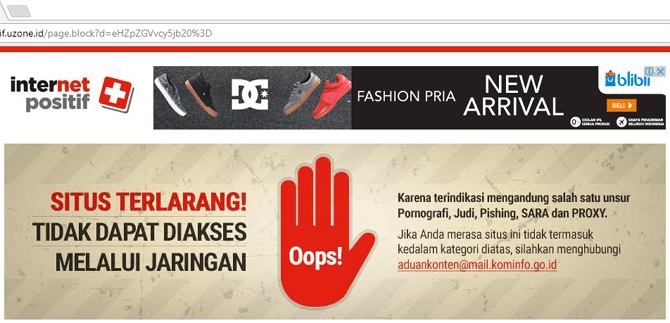
halaman yang diblokir
Halaman internet positif
Saya akan menjelaskan sedetail mungkin tutorialnya agar anda lebih mudah memahaminya. Saya juga membagi artikelnya menjadi dua pembahasan utama, yang pertama: membuka situs yang diblokir melalui PC dan yang kedua: membuka situs yang diblokir melalui Android.
Anda bisa klik link dibawah ini untuk langsung menuju ke pembahasan yang anda inginkan. Jadi, misalkan anda pengguna android, anda bisa langsung klik link Pembahasan #2. Meskipun begitu, saya tetap menyarankan anda untuk membaca seluruh artikelnya.
  • Pembahasan #1: Membuka situs yang diblokir melalui PC
  • Pembahasan #2: Membuka situs yang diblokir melalui Android

Cara membuka situs yang diblokir di PC

Ada banyak cara membuka situs yang diblokir oleh ISP maupun pemerintah. Dalam artikel berikut ini, saya akan menjelaskan cara yang paling mudah dan saya rasa siapapun bisa mempraktikannya, bahkan untuk orang awam sekalipun. Simak cara-caranya sebagai berikut:

1. Menggunakan add-ons atau ekstensi di browser anda

Cara pertama yang bisa anda lakukan untuk mengakses situs yang diblokir adalah dengan menambahkan ekstensi pada browser anda. Disini kita akan menggunakan ekstensi proxy server gratis yang bernama anonymoX.
AnonymoX digunakan untuk mengakses situs yang diblokir oleh pemerintah, menyembunyikan lokasi anda sekaligus mengenkripsi lalu lintas koneksi anda. Jadi anda bisa melakukan browsing hampir di situs apapun dengan aman. Ekstensi proxy ini tersedia di Mozilla maupun Google Chrome, anda tinggal menambahkannya saja. Berikut cara menambahkan ekstensi anonymoX di browser Chrome maupun Mozilla:
Google Chrome
1. Klik ikon menu seperti yang sudah saya beri tanda panah. Selanjutnya pilih More tools > Extensions.
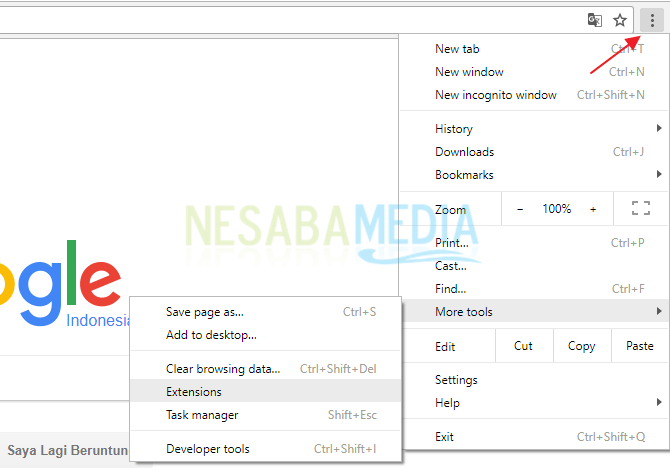
membuka situs diblokir dengan extension
2. Kemudian pilih Get more extensions.
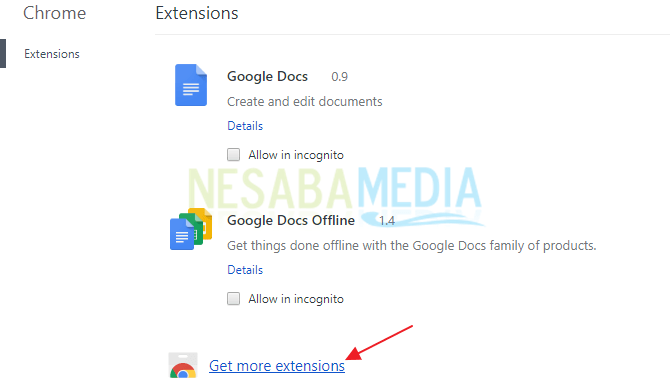
pilih get more extensions
3. Anda akan dibawa ke halaman chrome web store. Selanjutnya ketikkan ‘anonymox’ di kotak pencarian seperti yang terdapat pada gambar berikut. Kemudian Enter.
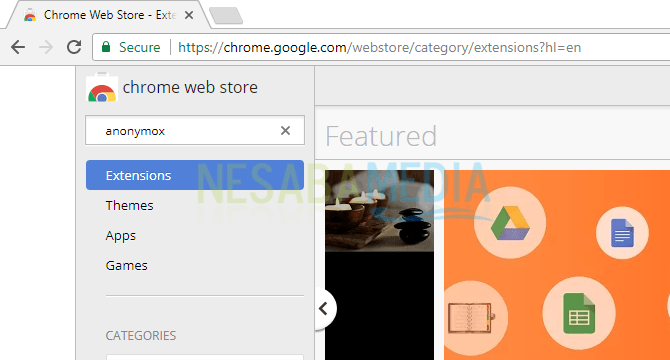
ketikkan anonymox pada kotak pencarian
4. Akan ditampilkan hasil pencarian yang anda lakukan tadi. Pastikan ekstensinya bernama AnonymoX bukan yang lain, kemudian klik tombol ADD TO CHROME.
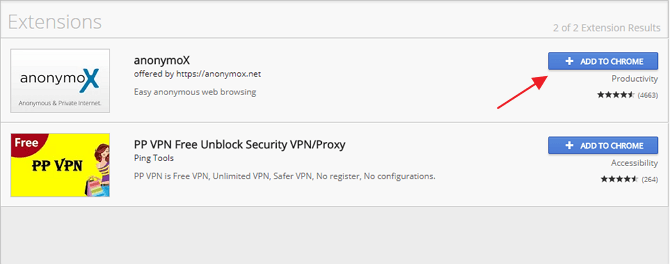
tambahkan anonymox ke chrome
5. Jika anda mendapatkan notif seperti ini, pilih Add extension.
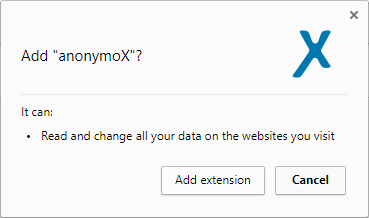
pilih add extension
6. Anda akan terkoneksi otomatis ke proxy server anonymoX. Sekarang anda bisa mengakses situs yang diblokir maupun yang dilabeli internet positif. Anda juga bisa memilih lokasi server yang diinginkan, ada Amerika, Inggris dan Belanda (untuk yang versi free). Jika misalkan aktiftas browsing anda menjadi lebih lambat, tinggal pilih lokasi lain pada kolom Identity.
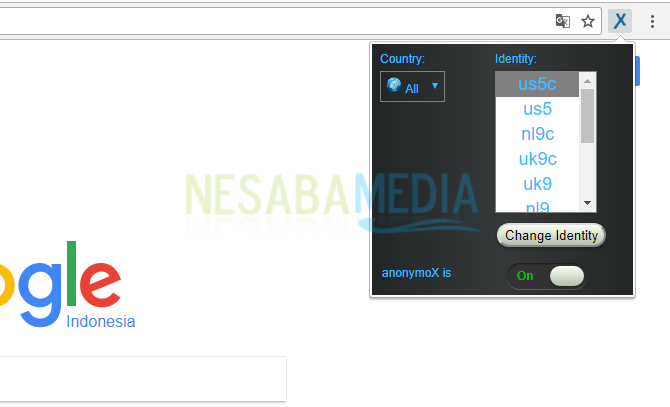
kita bisa setting lokasi server

Mozilla Firefox
1. Pertama-tama klik ikon menu yang terletak di kanan atas jendela browser. Selanjutnya pilih Add-ons.
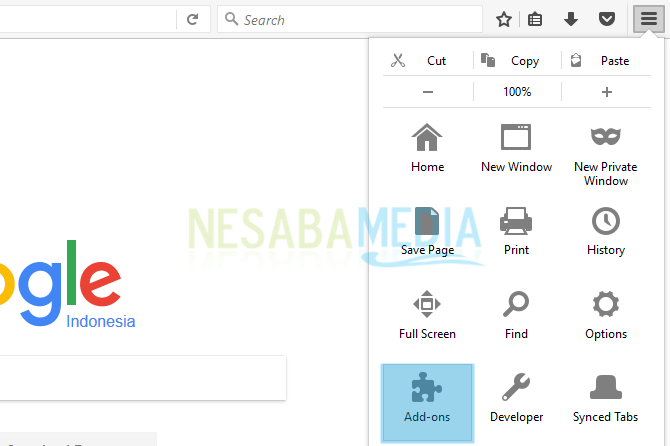
cara membuka situs internet positif di mozilla
2. Pada kotak pencarian, ketikkan ‘anonymox’ kemudian tekan Enter. Akan tampil hasil pencarian anda tadi. Selanjutnya pilih Install dan tunggu beberapa detik sampai add-ons berhasil ditambahkan.
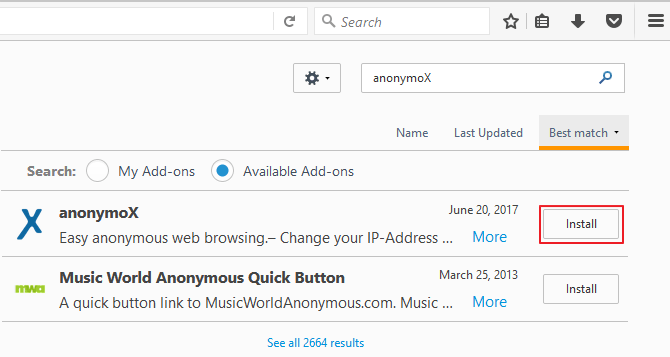
menambahkan add-ons di mozilla
3. AnonymoX berhasil ditambahkan di browser Mozilla anda. AnonymoX akan aktif secara otomatis dan bisa langsung digunakan. Jika anda ingin mengganti lokasi servernya, klik ikon anonymoX dan pilih lokasi server yang diinginkan.
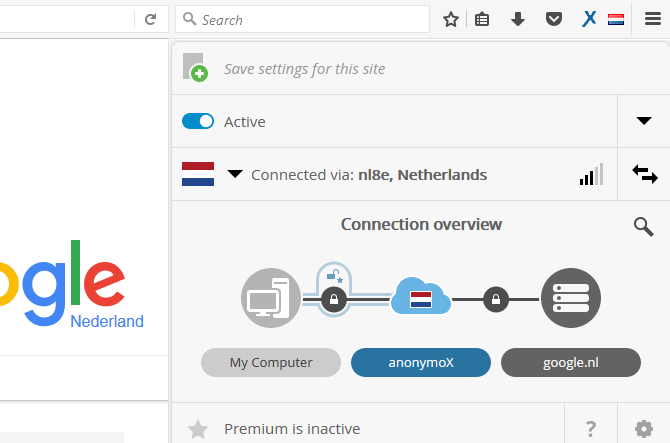
pilih lokasi server yang diinginkan
Sebagai contoh, saya mencoba mengakses situs diskusi populer, Reddit.com yang diblokir oleh ISP indonesia. Seperti yang anda lihat pada gambar dibawah, saya dapat mengakses situs Reddit dengan bantuan ekstensi anonymoX.

saya bisa mengakses situs Reddit dengan ekstensi
Selain anonymoX, ada beberapa ekstensi yang juga saya rekomendasikan, diantaranya adalah:
  • Hoxx VPN Proxy
  • TouchVPN (Tidak tersedia di Mozilla)
  • Hotspot Shield
  • One Click Proxy IP (Tidak tersedia di Chrome)

2. Menggunakan tor browser

Tor browser merupakan browser Mozilla versi lain yang dikhususkan untuk keperluan privasi. Dengan menggunakan tor browser, anda tidak perlu takut IP komputer anda akan terdeteksi karena salah satu fitur utama dari tor browser ini adalah melindungi privasi penggunanya, salah satunya adalah alamat IP pengguna.
Tidak hanya itu, thor juga dapat digunakan untuk membuka situs yang diblokir oleh pemerintah dengan memanfaatkan jaringan tor yang terdiri dari ribuan server. Yang lebih fenomenal lagi, tor browser biasanya digunakan untuk membuka deep web.
Sama halnya dengan cara pertama, ketika anda browsing menggunakan tor, seolah-olah anda browsing dari lokasi luar Indonesia, misal Belanda dan Spanyol. Berikut cara menggunakan tor browser untuk membuka situs yang diblokir:
1. Download softwarenya disini.
2. Jika sudah selesai didownload, install softwarenya seperti biasa.
3. Pada halaman Network Settings, klik Connect.
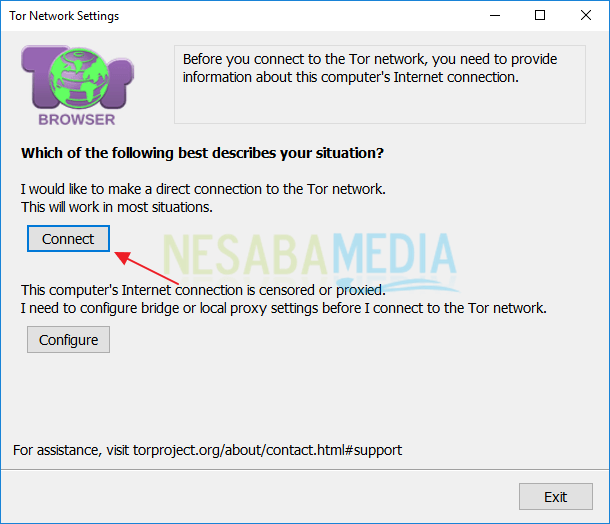
menggunakan tor untuk mengakses situs yang diblokir
4. Tunggu beberapa detik, anda akan dihubungkan dengan jaringan tor.
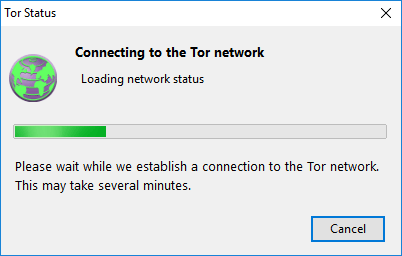
tor untuk membuka situs yang diblokir
5. Setelah itu jendela browser akan terbuka. Silakan browsing sesuka anda tanpa perlu takut ada situs yang diblokir.

tor untuk membuka situs yang diblokir
Tampilan tor browser ini mirip sekali dengan Mozilla, yup karena memang tor browser ini versi lain dari Mozilla, tetapi dengan fitur privasi yang lebih tinggi.

3. Menggunakan opera browser

Opera merupakan browser yang cukup populer, meskipun masih dibawah Mozilla dan Chrome. Melalui browser opera ini, kita tidak akan menambahkan ekstensi atau add-ons untuk mengakses situs yang diblokir. Kita akan menggunakan fitur VPN yang secara default sudah tertanam pada opera browser. Meskipun begitu, fitur tersebut terlebih dahulu harus diaktifkan agar bisa digunakan.
1. Download softwarenya disini.
2. Setelah itu, install seperti biasanya.
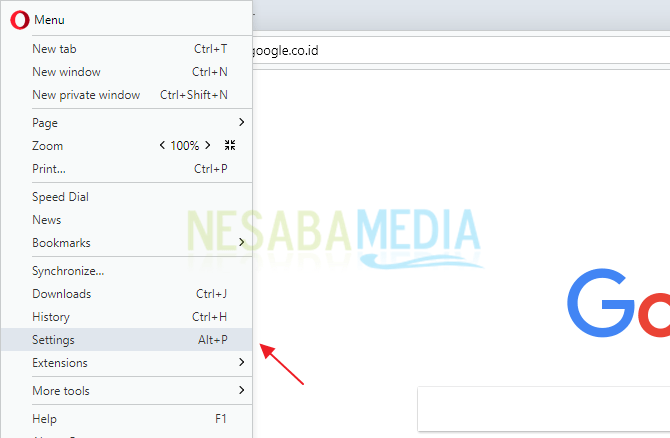
3. Buka opera browser dan klik ikon Opera (menu settings) seperti yang telah saya beri tanda panah.
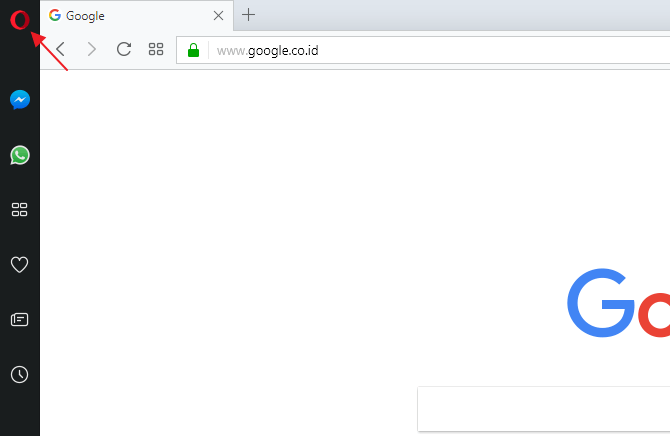
klik ikon setting di opera
4. Kemudian pilih Settings.
pilih settings
5. Pada menu settings, pilih Privacy & security. Scroll kebawah kemudian centang Enable VPN seperti yang terlihat pada gambar dibawah.
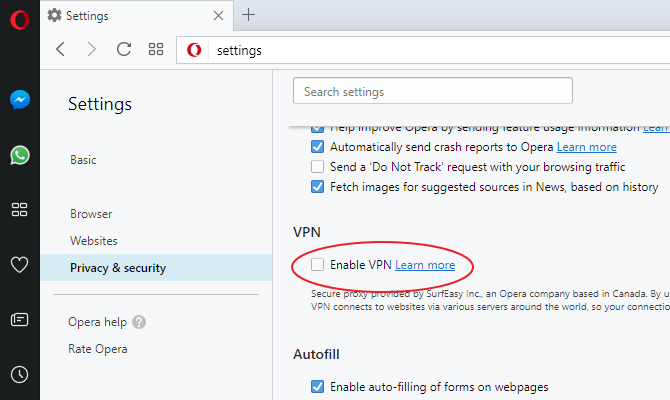
enable vpn untuk membuka situs yang diblokir
6. Terdapat tulisan VPN berwarna biru yang menandakan fitur VPN telah aktif. Sekarang anda bisa membuka situs yang telah diblokir dengan menggunakan opera browser.

tanda bahwa vpn aktif
7. Anda juga bisa mengganti lokasi server yang anda inginkan dan melihat informasi mengenai jumlah pemakaian bandwidth VPN (dihitung per bulan).
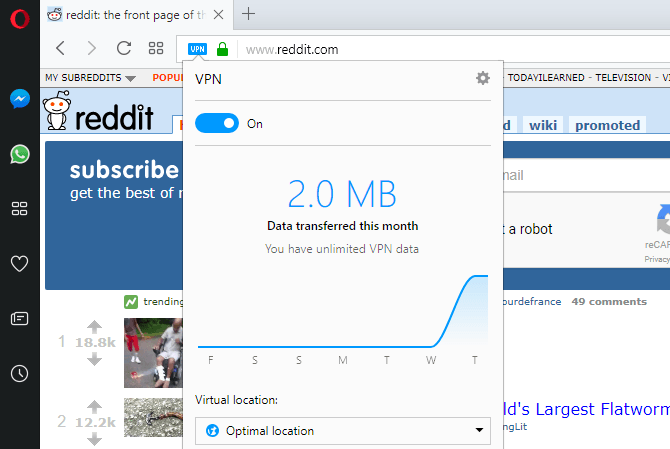
kita bisa menggunakan lokasi server
Fitur VPN yang tertanam secara default pada opera browser cukup stabil. Selain itu, tidak ada limit data yang ditetapkan oleh Opera, dengan kata lain kita mendapatkan unlimited data untuk penggunaan fitur VPN-nya.

Cara membuka situs yang diblokir di Android

Untuk mengakses situs yang diblokir melalui ponsel android, kita juga membutuhkan VPN atau proxy. Saya menyarankan untuk menginstal aplikasi VPN yang tersedia di play store. Ada banyak sekali aplikasi VPN yang bisa kita gunakan, tapi saya lebih menyarankan anda untuk menginstal Turbo VPN.
1. Download dan install aplikasinya disini (link menuju playstore).
2. Jika sudah, buka aplikasi Turbo VPN. Selanjutnya klik ikon wortel untuk terhubung ke server.
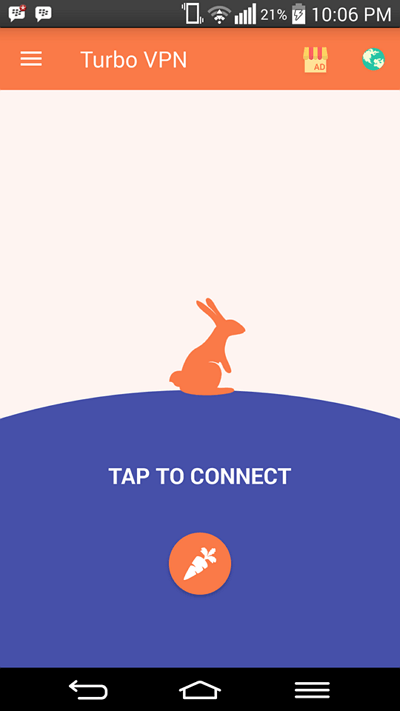
membuka situs di blokir android 1
3. Jika anda mendapatkan notifikasi seperti ini, centang I trust this application kemudian pilih OK.
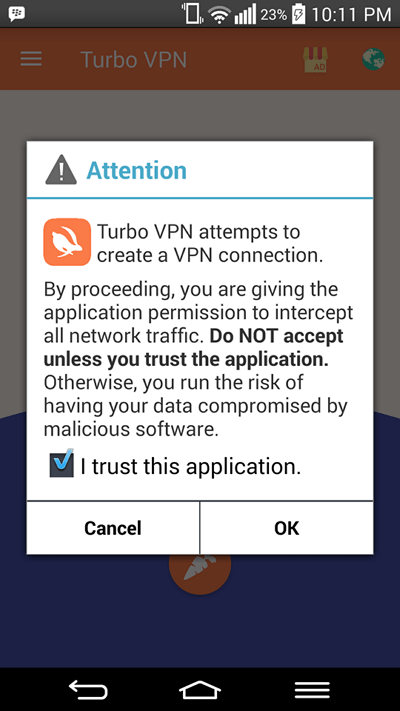
izinkan aplikasi turbo vpn
4. Sekarang anda sudah terhubung ke server Turbo VPN, dan selamat menikmati kegiatan browsing anda tanpa perlu kuatir menemukan halaman internet positif atau halaman sejenisnya.

browsing jadi llebih nyaman
Sebenarnya ada beberapa aplikasi lain yang saya rekomendasikan, diantaranya SuperVPN dan Hotspot Shield. Meskipun begitu, ketiga aplikasi tersebut memiliki fungsi yang sama, yakni menyamarkan lokasi pengguna internet agar dapat mengakses situs yang diblokir oleh ISP/ pemerintah.

Catatan

Semua cara diatas sudah saya praktikan dan semuanya berhasil. Kalau ada waktu, saya akan memperbarui artikel ini dengan menambahkan cara-cara lain yang bisa anda gunakan untuk mengakses situs yang diblokir.
Tutorial Bagaimana Cara Membuat Akun SSH Gratis dengan Mudah? Inilah Langkah-langkahnya!

Tutorial Bagaimana Cara Membuat Akun SSH Gratis dengan Mudah? Inilah Langkah-langkahnya!

March 16, 2018
Artikel kali ini saya akan menjelaskan mengenai bagaimana cara membuat akun ssh gratis tanpa perlu membayar sepeserpun. Sebelum itu, sudah tahukah anda apa yang dimaksud dengan SSH?
Secure Shell atau orang lebih sering menyebutnya dengan SSH merupakan sebuah protokol jaringan yang memungkinkan seseorang untuk melakukan pertukaran data melalui jaringan yang aman. Bertukar data menggunakan SSH sangatlah aman dikarenakan semua data yang lalu-lalang tersebut akan dienkripsi sehingga aman dari virus atau malware. Langkah-langkah cara membuat akun ssh gratis dengan mudah dan gak ribet:
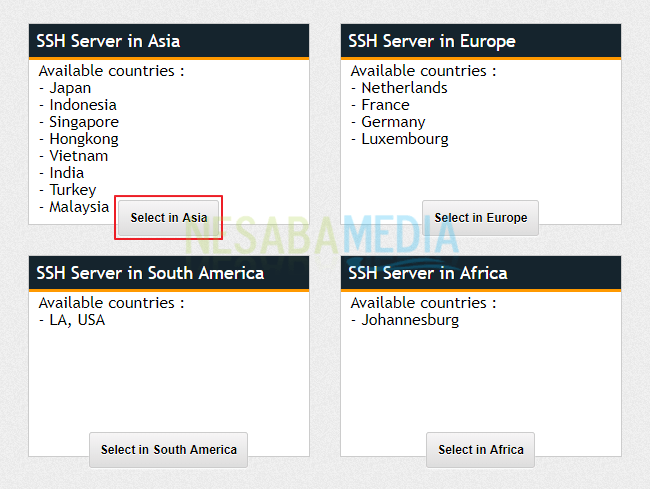
1. Pertama-tama kunjungi situs fastssh.com. Kemudian pada halaman utama, pilih negara mana yang anda inginkan. Disini saya ingin membuat akun ssh yang berlokasi di Singapura, jadi pilih Select in Asia.
pilih Select in Asia
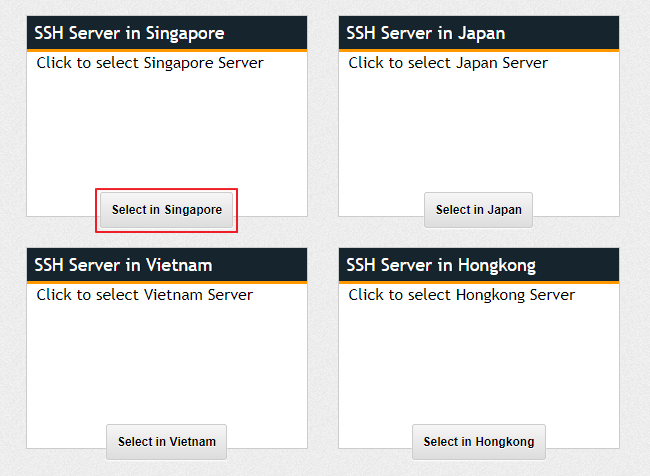
2. Kemudian pilih Select in Singapore.
pilih Select in Singapore
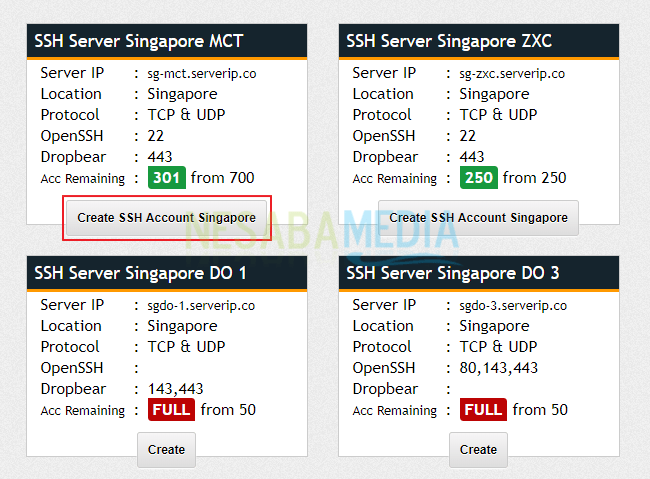
3. Ada banyak pilihan server yang bisa anda gunakan, kurang lebih ada 50 server. Pilih yang sesuai dengan kebutuhan anda. Sebagai contoh, saya memilih server SSH MCT dengan port dropbear: 443. Pastikan pada kolom Acc Remaining masih tersedia slot bagi (kotak hijau) anda untuk membuat akun, jika terdapat tulisan FULL (kotak merah), maka anda tidak membuat akun ssh di server tersebut.
cara membuat akun ssh
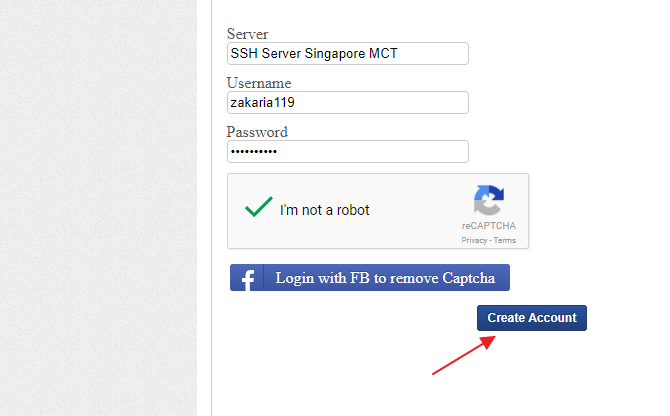
4. Selanjutnya isi kolom username dan password sesuai yang anda inginkan. Jangan lupa centang verifikasi captcha I’m not a robot. Jika anda kesulitan dalam verifikasi captcha, pilih Login with FB to remoce Captcha. Kemudian pilih Create Account.
cara membuat akun ssh gratis
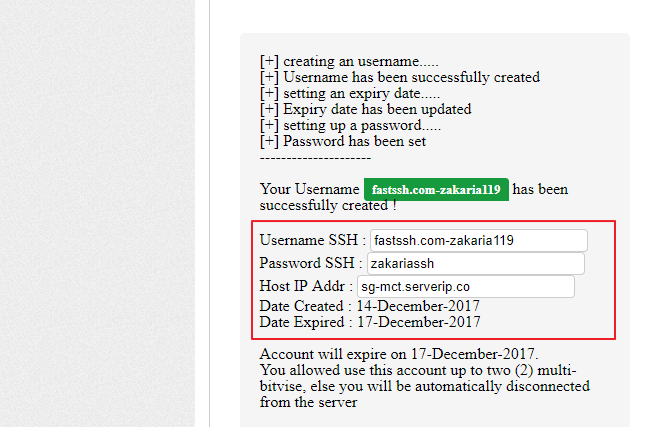
5. Tunggu beberapa detik dan akun ssh anda sudah berhasil dibuat dan siap digunakan. Silakan dicatat informasi mengenai akun ssh anda (yang saya beri tanda kotak merah) atau anda bisa mengcopy pastekan di notepad. Perlu diingat ya bahwa masa aktif akun ssh ini hanya 3 hari, lewat dari 3 hari akun sudah tidak dapat digunakan.
cara membuat akun ssh gratis
Itulah cara membuat akun ssh dengan mudah dan gratis. Yang namanya akun gratis pasti ada kekurangannya, salah satunya dari segi kecepatan. Akun ssh gratis memiliki akses yang tidak terlalu dicepat karena 1 server digunakan oleh banyak pengguna, bahkan sampai ratusan pengguna. Meskipun begitu, jika hanya untuk keperluan coba-coba, saya rasa akun ssh gratisan sudah lebih dari cukup.
Tips & Triks Cara Mengisi Baterai Smartphone Saat Laptop/PC Sleep

Tips & Triks Cara Mengisi Baterai Smartphone Saat Laptop/PC Sleep

March 13, 2018
Apakah Anda pernah bertanya-tanya bagaimana cara cas iPhone, Android, atau Windows Phone pada saat keadaan laptop sedang sleep? Atau mengisi baterai smartphone ketika layar laptop sedang ditutup? Pada tutorial kali ini saya akan membahas cara mengatur laptop / komputer di Windows 10 agar dapat tetap mengisi baterai ponsel meskipun pada keadaan sleep.
Kebanyakan pengguna PC saat ini memiliki minimal satu smartphone. Meskipun beberapa tahun belakangan spesifikasi smartphone telah meningkat secara drastis, namun kebanyakan smartphone termasuk kelas atas seperti iPhone dan Samsung Galaxy sering kali memiliki masalah baterai yang boros. Ketidak seimbangan antara spesifikasi yang dimiliki dan teknologi baterai yang digunakan berakibat pada kita harus bergantung pada power bank untuk mengisi baterai ketika berpergian. Meskipun dewasa ini harga power bank sudah cukup terjangkau, namun tidak ada salahnya mengetahui cara mengisi baterai smartphone menggunakan laptop dalam keadaan sleeping.

Mengisi baterai iPhone, Android, dan Windows Phone saat laptop mati

Seperti yang kita ketahui, kita dapat mengisi baterai ponsel kita melalui USB jika laptop yang kita gunakan dalam keadaan menyala. Namun kebanyakan pengguna smartphone tidak menyadari bahwa meskipun dalam keadaan sleeping atau layar ditutup, kita tetap dapat mengisi ulang baterai smartphone kita.
Dengan pengaturan default, kebanyakan laptop tidak mengeluarkan daya pada USB-nya saat dalam mode sleep. Anda perlu mengubah pengaturan default tersebut melalui Power Settings atau melalui BIOS/UEFI agar USB laptop Anda tetap mengeluarkan daya meskipun dalam mode sleep.
Selain itu, ada hal penting lainnya yang perlu Anda catat. Salah satunya adalah Anda harus menyambungkan smartphone Android, iPhone, atau Windows Phone Anda terlebih dahulu dalam keadaan PC menyala sebelum memasukannya ke dalam mode sleep. Jika tidak, maka Windows tidak akan mendeteksi bahwa ada salah satu slot USB-nya yang sedang digunakan.
Cara 1

Mengubah pengaturan USB Hub di Device Manager
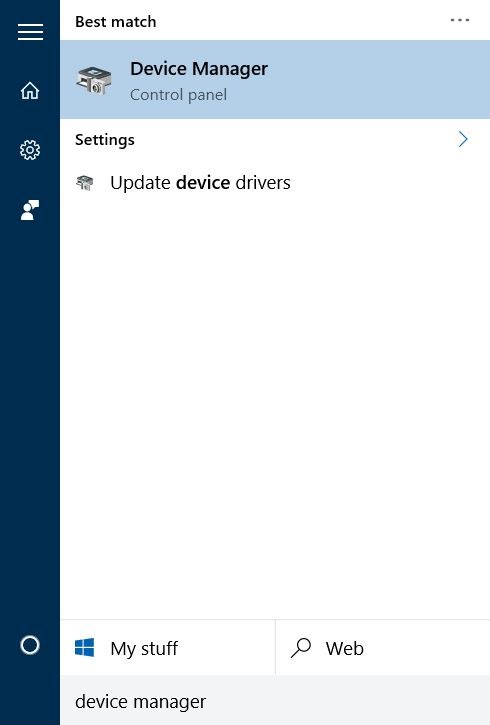
Langkah 1: Ketik Device Manager di Start menu atau kolom pencarian taskbar lalu tekan tombol Enter. Cara lainnya, gunakan Run (Windows + R) lalu ketik devmgmt.msc lalu tekan Enter.
Membuka Device Manager di Windows 10
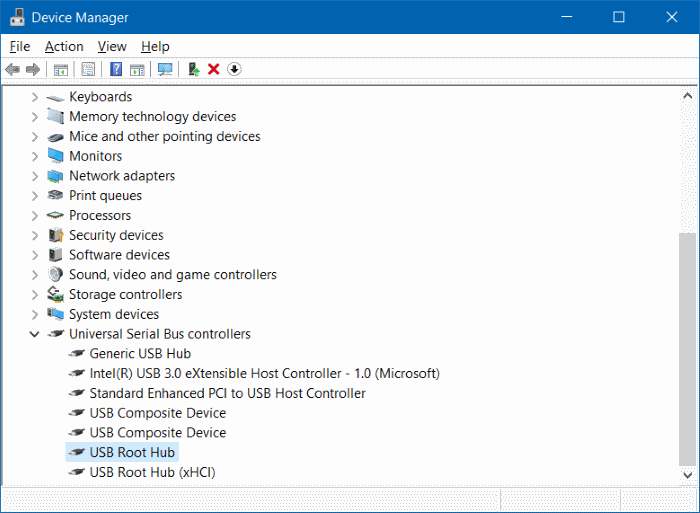
Langkah 2: Setelah jendela Device Manager terbuka, klik ganda Universal Serial Bus Controllers untuk melihat kontroler USB yang ada pada PC Anda.
Device Manager Windows 10
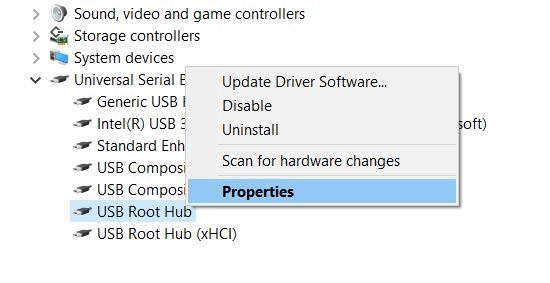
Langkah 3: Klik kanan pada USB Root Hub lalu klik Properties untuk membuka pengaturan USB Hub.
Klik Kanan USB Root Hub
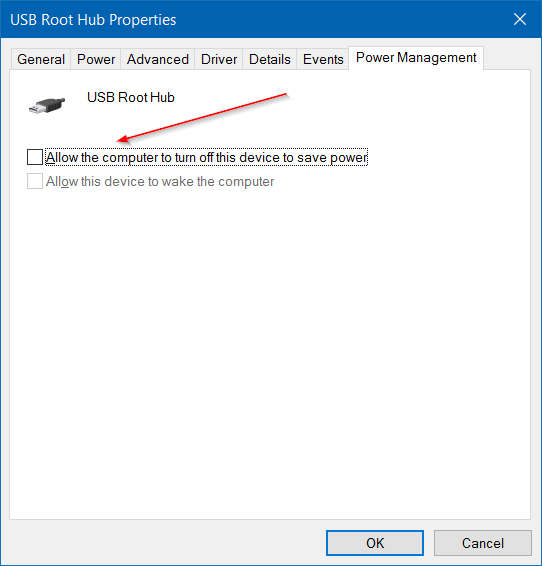
Langkah 4: Klik tab Power Management. Pada bagian ini, hilangkan centang pada opsi dengan judul “Allow the computer to turn off this device to save power“.
Pengaturan USB Root Hub
Langkah 5: Klik OK lalu restart PC/Laptop Anda agar pengaturan diterapkan.
Jika Anda memiliki banyak USB Root Hub pada bagian Universal Serial Bus Controllers, Anda perlu mengulangi langkah 3 dan langkah 4 agar semua USB dapat digunakan dalam mode sleep.
Cara 2

Mengubah pengaturan power USB melalui BIOS/UEFI

Jika smartphone Anda tetap tidak mengisi baterainya setelah mengikuti cara pertama, hal tersebut kemungkinan karena fitur Always On USB dinonaktifkan. Ikuti langkah di bawah ini untuk mengaktifkan fitur Always On USB.
Langkah 1: Restart laptop Anda dan tekan tombol yang diperlukan untuk membuka pengaturan BIOS (Cth: Acer tombol F2/F10).
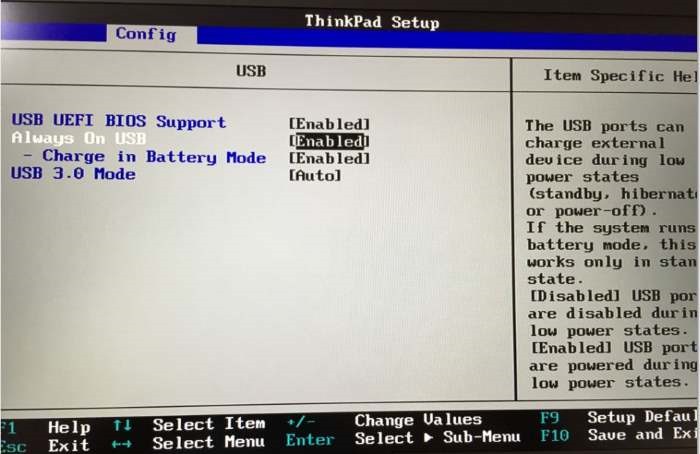
Langkah 2: Cari pengaturan USB. Di perangkat ThinkPad yang saya gunakan, pengaturan USB terletak di tab Config. Cek tab yang ada satu persatu jika pengaturan tersebut tidak ditemukan.
Langkah 3: Di pengaturan USB, Anda akan melihat opsi untuk mengaktifkan fitur Always On USB (jika tidak ada, cari pengaturan yang merujuk kesitu). Aktifkan pengaturan tersebut agar port USB Anda tetap menyala meskipun dalam keadaan layar tertutup.
BIOS Always On USB
BIOS Always On USB
Langkah 4: Terakhir, simpan pengaturan BIOS Anda dan restart.
Setelah Windows 10 kembali menyala, sambungkan smartphone Android/iPhone/Windows Phone Anda lalu masuk ke mode sleep. Sekarang seharusnya smartphone Anda akan tetap mengisi baterainya meskipun Anda menutup layarnya.

Tips & Triks Cara hemat internet dengan handphone

Tips & Triks Cara hemat internet dengan handphone

March 13, 2018
Bagi kalian yang sering maen internet pakai handphone pasti sudah tau seberapa mahal dan lambatnya internetan pakai handphone, iya kan?? soalnya gimana gak mahal orang kebanyakan operator memeberlakukan perhitunganya dengan download data per kb buka dengan per-menit atau per-jam padahal per-kb-nya sang operator memberlakukan tarif Rp.1 – Rp.20 lah sekarang misalkan kita mengakses sebuah website yang rata-rata ukuranya 250kb gimana pulsa kita gak kekuras abis cuman buat 20 kali akses website lah sekarang pikir kalo kita ngedownload aplikasi buat komputer yang ukuranya rata-rata pasti lebih dari 1MB atau setara dengan 1024KB berapa pulsa yang harus kita keluarkan, banyak banget kan.
Selain itu juga denger-denger 1 kartu GSM cuman dikasih sekitar 33,6 KB/s (GPRS) kayak siput banget gak sih!? Tapi tenang gue punya tips-tips buat ngatasin masalah-masalah diatas tapi ya tetep ada kosekuensinya, misalnya gambar jadi gak jelas atau bahkan gak keliatan seperti gambar dan animasinya kurang bagus tapi dari pada kita mengeluarkan banyak kocek iya kan??
To do point aja ya nama aplikasi yang bakal kita pakai yaitu toonel.net cara kerja aplikasi ini sama seperti Onspeed atau Nitro tapi aplikasi ini freeware alias gratis karena aplikasi ini termasuk kategori open source karena menggunakan JAVA Runtime Environment, gak kaya onspeed atau nitro yang hanya trial 14 hari dan setelah itu kita harus mengeluarkan dollar agar dapat memakainya lagi.
Ok pertama Anda harus mendownload JAVA Runtime Environmentnya terlebih dahulu, karena toonel.net termasuk aplikasi java, Anda bisa mendownloadnya DISINI dan setelah itu Anda harus mendownload toonelnya DISANA hanya 120kb aja kok. Dan langkah terakhir adalah menyetingnya, gini caranya…
1.Install JAVA Runtime Environmentnya
2.Copy dan paste toonel.jar di C:WINDOWS
3.Klik Start >> Run >> Tulis toonel.jar di kotak yang disediakan >> Klik Ok
4.Kalau sudah terinstall dengan baik Buka internet explorer >> Tools >> Internet Options >> Connections >> Pilih koneksi yang kita pakai >> Klik settings >> klik Use a proxy server for this coonections >> klik advanced >> Isi http dengan 127.0.0.1 dan klik Ok Ok dan Ok.
5.Restart browser anda dan toonel siap digunakan.
Toonel
<<< Gambar disamping adalah toonel yang sudah siap digunakan.
Tutorial Root Dan Install Aplikasi CMW Recovery Pada Samsung Galaxy S6

Tutorial Root Dan Install Aplikasi CMW Recovery Pada Samsung Galaxy S6

March 13, 2018
Proses rooting dalam sebuah perangkat (device) telah menjadi fenomena baru layaknya kemajuan fashion bagi setiap orang yang mencintai dan menyukai atau bahkan memiliki hobi mengeksplor ponsel Android mereka, serta memasukkan atau install berbagai macam fitur tambahan di dalamnya. Pada konteks tersebut dapat kita lihat di sekitar kita atau bahkan pada diri kita sendiri dimana kita selalu mencari informasi mengenai langkah-langkah, tutorial, atau cara proses rooting yang terbaru serta update perangkat Android terbaru agar selalu berkembang dan menjadi manusia yang modern.
Samsung Galaxy S6
Samsung Galaxy S6
Kita pasti telah sama-sama tahu bahwa update terbaru mengenai Android yang paling booming adalah munculnya Android Galaxy S6, khususnya untuk wilayah negara kita sendiri. Nah bagi Anda yang baru memiliki Samsung tipe ini, dan belum mengetahui bagaimana cara yang tepat untuk root Android Samsung Galaxy 6 Anda, artikel ini akan membagikan tipsnya kepada Anda.
Dalam artikel ini akan kami sajikan langkah yang mudah untuk melakukan root dan install clockworkmod recovery pada ponsel Android Anda. Ikuti langkah demi langkahnya secara hati-hati dan perhatikan dengan seksama. Untuk mengetahui file-file root yang tepat dalam ponsel Android Anda, Anda harus sadar akan model nomor pada Android Anda dimana hal tersebut dapat bervariasi jenisnya sesuai jaringan yang ada, seperti misalnya model Verizon, AT&T, GSM Internasional, dan lainnya. Selanjutnya mari kita simak langkah-langkah di bawah ini:
Sebelum melakukan root, ada beberapa hal yang menjadi kebutuhan dalam proses yang akan Anda lakukan. Beberapa aplikasi harus Anda download diantaranya:
Download File-file Root Untuk Samsung Galaxy S6/S6 Edge
Download ClockWorkMod Recovery
Download Odin_3.10.6.zip
Download Samsung USB Drivers

Langkah-langkah Root Samsung Galaxy S6

1. Langkah pertama yang harus Anda lakukan yaitu buka menu pengaturan atau “Setting” pada Android Anda.
2. Lalu klik pada “Build” kira-kira sebanyak 10 kali untuk membuka “Developer Options”.
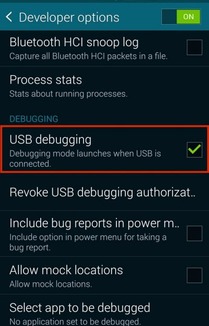
3. Setelah “Developer Option” tersebut berhasil terbuka, beri tanda check atau centang pada bagian “USB debugging”. Anda dapat melihat tampilan lengkapnya pada gambar di bawah ini.
Membuka Developer Options Pada Samsung Galaxy S6
4. Langkah berikutnya adalah matikan ponsel Anda, kemudian atur dalam mode download dengan menekan tombol “Volume Down + Home + Power”.
5. Jika sudah, selanjutnya koneksikan dengan komputer/PC menggunakan kabel USB.
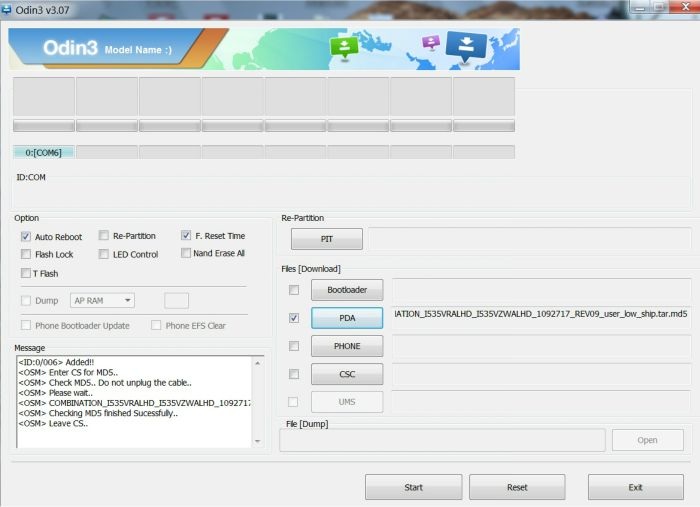
6. Lalu buka dan ekstrak file “Odin” yang telah sebelumnya Anda download. Jika langkah tersebut telah dilakukan, maka Anda akan menemukan ponsel Android Anda terkoneksi dengan port COM. Untuk lebih jelasnya Anda dapat melihat pada tampilan gambar di bawah ini.
Menjalankan File Odin
7. Jika sudah muncul tampilan yang sama seperti gambar di atas, klik pada “PDA”, kemudian pilih file “Root.tar.md5” yang telah Anda download sebelumnya sesuai nomor model perangkat Anda.
8. Selanjutnya klik “Start”, kemudian tunggu sampai proses selesai dan berhasil.
9. Langkah berikutnya klik kembali pada tombol “PDA”, kemudian pilih file zip “ClockWorkMod Recovery” yang telah Anda download di atas, lalu klik “Start” untuk melakukan install “clockworkmod recovery”.
10. Jika seluruh langkah telah berhasil dan sukses Anda lakukan, maka proses root dan install “clockworkmod” pada Samsung Galaxy S6 Anda selesai.